
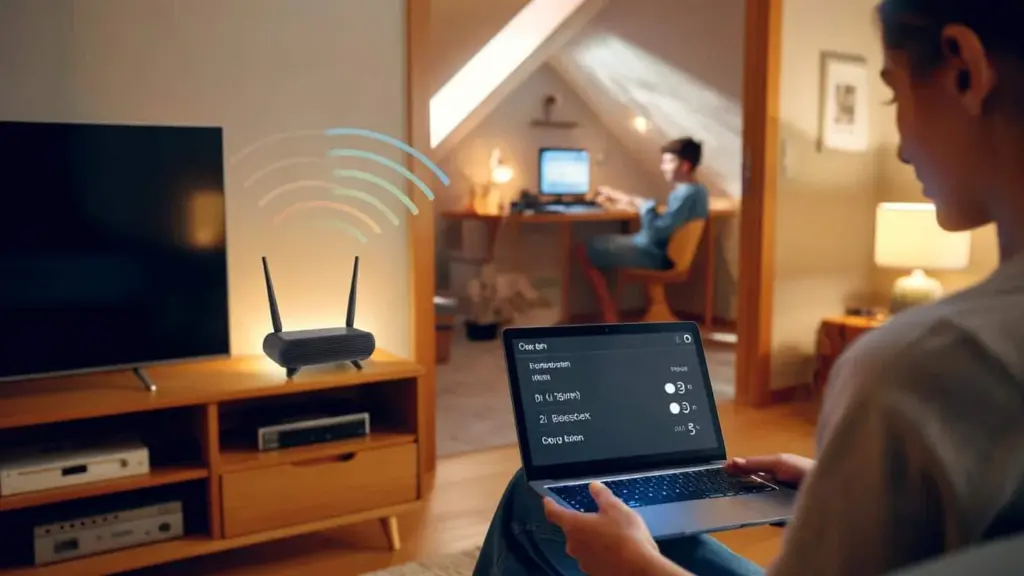
I stuen fungerer wifi’en perfekt, men oppe på loftet eller i det ene soveværelse forsvinder forbindelsen, som om vi var tilbage i 2007. Du skubber routeren lidt til siden, drejer antenner, genstarter boksen – ingenting. Og et sted bagerst i hovedet gnaver spørgsmålet: hvordan kan det stadig være så elendigt i et hus fyldt med dyre apparater?
Det næsten ingen ved: problemet ligger ofte hverken i dit abonnement, i væggene eller i selve routeren. Men i én ubemærket indstilling, dybt begravet i en menu, du aldrig besøger.
Derfor bliver din wifi så elendig i de fjerneste rum
Hvem der vil online bagerst i huset, oplever tit en slags digitalt lotteri. Den ene dag virker Teams lige akkurat, den næste dag må du gå ud i køkkenet for at redde et WhatsApp-opkald. I samme bolig, hvor speedtesten ved routeren glad viser 500 Mbit/s, kan du ovenpå nogle gange ikke engang få vejrudsigten til at loade.
Den modsætning føles ulogisk. Du betaler for “superhurtigt internet”, udbyderen lover perfekt dækning, og alligevel minder din wifi i det ene værelse om et forsinket tog: du regner simpelthen ikke med det længere.
Et typisk scenarie: familie i et rækkehus, fiber i hjemmet, teenager på loftet. I stueetagen når routeren uden besvær 300 Mbit/s. En etage højere stadig 120 Mbit/s. På loftet? 8 Mbit/s, hvis det går godt. Videolektioner hakker, spil mister forbindelsen, frustration garanteret.
Så følger ofte den klassiske refleks: køb ny router, dyrt mesh-system, ekstra forstærkere. Pengene ryger ud, resultatet forbliver middelmådigt. Mens ét flueben i routermenuen kunne have løftet loftet til 50–100 Mbit/s.
Det ubemærkede flueben sidder som regel gemt ved “band steering”, “smart connect” eller valget mellem 2,4 GHz og 5 GHz (undertiden 6 GHz). De fleste routere smider alt automatisk på 5 GHz, fordi det lyder hurtigere. Bare rækker 5 GHz en del mindre langt gennem vægge og etager.
Tricket er, at fjernere værelser ofte kører meget bedre på 2,4 GHz. Langsommere på papiret, men mere stabil og med større rækkevidde. Logisk altså: hvis du tvinger dine enheder til at køre på det rigtige bånd deroppe, føles de fjerne værelser pludselig meget mindre fjerne.
Den skjulte indstilling: leg med 2,4 GHz og 5 GHz
Kernen i tricket: propp ikke alle dine enheder på samme “hurtige” bånd, men adskil dem intelligent. De fleste routere har en mulighed “Smart Connect” eller ét wifi-navn for både 2,4 og 5 GHz. Det lyder rart simpelt, men resulterer ofte i, at din telefon desperat klamrer sig til 5 GHz, selvom signalet er ynkeligt.
Det skridt, der virkelig gør en forskel: giv 2,4 GHz og 5 GHz hvert deres eget netværksnavn (SSID). For eksempel “HjemWifi” til 5 GHz og “HjemWifi-FJERN” til 2,4 GHz. Så kan du bevidst forbinde enheder i fjerne værelser til det “-FJERN” netværk. Ikke et gæt, men et valg.
For mange føles det lidt teknisk, men i praksis falder det på plads. Du logger ind på din router via IP-adressen (ofte 192.168.0.1 eller 192.168.1.1), indtaster kodeordet fra stickeren og går til wifi-menuen. Dér kan du typisk med én skyder slå Smart Connect fra og opsætte separate navne.
Et eksempel fra virkeligheden: en hjemmearbejder i en hjørnebolig ændrede kun SSID’erne og satte sin arbejdsbærbare på 2,4 GHz. Den målte hastighed gik “blot” fra 40 til 55 Mbit/s, men Teams-møder faldt ikke længere ud. Oplevelsen skiftede fra frustrerende til “det virker bare”.
Teknisk set drejer det sig om signalstyrke og gennemtrængningsevne. 5 GHz er som en sportsvogn: lynhurtig på glat vej, men håbløs på grus. 2,4 GHz ligner mere en solid stationcar: ikke spektakulær, men kommer overalt igennem.
I et rigtigt hus med betongulve, isolering og naboer med wifi kører stationcaren ofte bare bedre, især to eller tre værelser væk. Ved den ene routerindstilling bestemmer du selv, hvem der skal i sportsvognen (værelse ved siden af routeren), og hvem der bedre klarer sig i stationcaren (loft, havehus, bageste soveværelse).
Sådan indstiller du din router til stærkere wifi i fjerne værelser
Den praktiske fremgangsmåde starter med at logge ind på routeren. Adressen står normalt på stickeren forneden. Indtast den i browseren, udfyld brugernavn og kodeord (ofte “admin” og et tilfældigt kodeord på samme sticker). Ikke glamourøst, men nødvendigt.
Gå til “Trådløst”, “Wireless” eller “Wi-Fi Indstillinger”. Søg efter noget som “Smart Connect”, “Band Steering” eller en funktion, hvor 2,4 og 5 GHz deler ét navn. Slå det fra. Giv derefter begge bånd deres eget navn: eksempelvis HjemNet-5G og HjemNet-2G.
Forbind nu enheder tæt på routeren med 5 GHz. Tænk på dit tv i stuen, din spillekonsol, din bærbare ved spisebordet. I de fjernere værelser vælger du bevidst 2,4 GHz: printeren på loftet, tabletten i det bageste soveværelse, den gamle bærbare i hjemmekontoret.
I øvrigt: lad wifi-kanalerne vælge automatisk, det fungerer som regel fint. Gå først i gang med at pille ved dem, hvis du virkelig ved, hvad du laver. Den største gevinst henter du fra den ene opdeling mellem “tæt på og hurtigt” og “længere væk og stabilt”.
Mange falder fra, så snart ordet “routergrænseflade” nævnes. Det forstår jeg. Vi har alle oplevet det øjeblik, hvor man tænker: lad være, så slemt er den langsomme wifi heller ikke. Men netop derfor har denne simple justering så stor effekt: du gør det rigtigt én gang, og så kan du lade det være i fred i årevis.
Lad os være ærlige: ingen gør det her hver dag. At tjekke routeren, kontrollere kanaler, omfordele enheder – det gider ingen mennesker efter en lang arbejdsdag. Derfor er det så værdifuldt at lave én strukturel ændring i stedet for konstant at rode med stik og genstarter.
“Jeg havde næsten et nyt mesh-system til 300 euro i min digitale indkøbskurv,” fortæller Erik (39). “Efter jeg delte båndene og satte min arbejdsbærbare på 2,4 GHz, blev der pludselig ro i hovedet. Ingen hakkende opkald mere. Jeg købte aldrig det dyre system.”
Et par praktiske punkter på række, så du ikke behøver at huske det:
- Brug 5 GHz (og 6 GHz, hvis du har det) til enheder tæt på routeren.
- Sæt enheder i fjernere værelser bevidst på 2,4 GHz for stabil rækkevidde.
- Lad kanalerne som regel stå på automatisk, det er godt nok for de fleste.
- Test en eftermiddag og lad det så være i fred.
Tænk videre end hastighed: komfort, ro og kloge valg
Wifi i fjerne værelser handler sjældent om maksimale hastighedsrekorder. Det handler om videomøder, der ikke bryder sammen, børn der kan streame uden brok, og smarte enheder, der bare bliver ved med at reagere. Den ubemærkede routerindstilling drejer sig altså i bund og grund om bokomfort, ikke teknisk legetøj.
Hvem der én gang opdager, at stabilt 30–50 Mbit/s ofte føles bedre end 200 Mbit/s, der hele tiden falder sammen, ser anderledes på alle de blanke reklamebrochurer. En stabil 2,4 GHz-forbindelse på loftet kan bringe mere ro end det nyeste “superspeed”-abonnement.
Den ene tilpasning inviterer også til at se mere kritisk på dit digitale hjem. Hvilke enheder skal virkelig altid være hurtige? Hvilke må gerne være lidt langsommere, bare det virker? Ved bevidst at håndtere båndadskillelsen undgår du, at alt kører på samme motorvej og ender i kø.
Du behøver ikke blive netværksingeniør for at mærke det. Gå bare igennem huset efter din ændring. Start en video, ring til nogen via wifi, åbn et par hjemmesider. Du mærker ret hurtigt, om dit hus digitalt “ånder” eller stadig hiver efter vejret.
Måske er det endda den mest overraskende effekt af sådan en lille routertilpasning: du får følelsen af igen at være chef over dit eget netværk. Ikke udbyderen, ikke standardindstillingerne, men dig selv bestemmer, hvilket værelse der får hvad.
Det gør samtaler ved køkkenbordet også anderledes. I stedet for “internettet er nede igen” hører du pludselig: “hej, det fungerer faktisk fint her nu”. Det er sådan nogle små sætninger, der gør stemningen i hjemmet mere stille, lettere – uden at nogen præcis kan pege på, hvad der er ændret.
| Nøglepunkt | Detalje | Fordel for læseren |
|---|---|---|
| Adskil 2,4 og 5 GHz | Giv begge bånd separate netværksnavne (SSID) | Mulighed for bevidst at koble enheder til det bedste bånd |
| Fjerne værelser på 2,4 GHz | Større rækkevidde og mere stabilt signal gennem vægge og gulve | Færre afbrudte forbindelser på loft og i hjemmekontorer |
| Nære værelser på 5 GHz | Højere hastighed lige ved routeren | Hurtigere streaming og gaming i stuen eller ved routeren |
Ofte stillede spørgsmål:
- Skal jeg købe en ny router for at bruge dette trick? I mange tilfælde ikke. De fleste moderne routere fra udbydere understøtter allerede både 2,4 og 5 GHz og lader dig tilpasse netværksnavnene.
- Mister jeg hastighed, hvis jeg bruger 2,4 GHz? Ja, på papiret er 2,4 GHz langsommere. I praksis er stabilt 30–50 Mbit/s ofte bedre end ustabilt 150 Mbit/s, der konstant falder ud.
- Hvad hvis mine enheder ikke understøtter 5 GHz? Så forbinder de automatisk til 2,4 GHz. Det er ingen katastrofe, især ikke i fjernere værelser, hvor rækkevidde betyder mere end ren hastighed.
- Kan jeg også gøre dette med et mesh-system? Ja, men mulighederne er undertiden mere begrænsede. Nogle mesh-systemer styrer båndvalget selv. Tjek i appen, om du kan indstille præferencer pr. enhed eller pr. node.
- Er det sikkert at rode i routerindstillingerne? Hvis du kun ændrer wifi-navne og båndindstillinger og ikke lader kodeordet stå tomt, er du typisk godt kørende. Tag eventuelt et billede af de oprindelige indstillinger, så kan du altid gå tilbage.











