
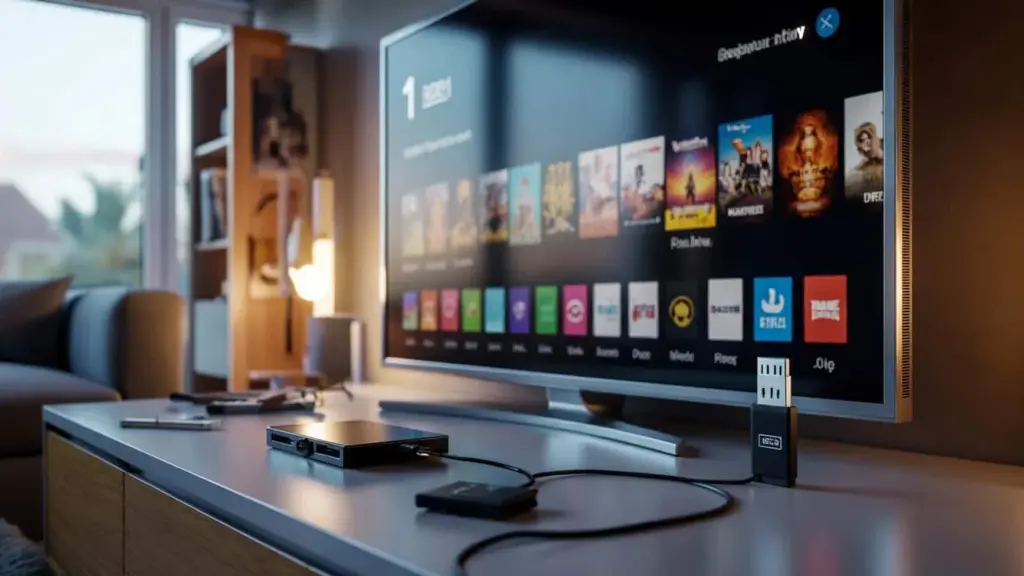
Mange overser USB-porten på deres fjernsyn, selvom den skjuler praktiske funktioner til daglig brug.
I utallige danske stuer hænger et moderne smart-tv, men USB-tilslutningen står som regel ubrugt hen. Den lille port kan faktisk forvandle din seeroplevelse, udvide din lagerkapacitet og bringe dit tv tættere på at fungere som en computer eller konsol.
USB som ekstra lagerplads: optagelser og filer direkte på dit tv
De fleste smart-tv leverer i dag fremragende billedkvalitet, men knap så meget intern hukommelse. Efter installation af få apps er lagerpladsen næsten opbrugt. USB løser det problem på en enkel måde.
Ved at tilslutte et hurtigt USB-stik eller en ekstern harddisk kan du:
- optage tv-programmer direkte
- gemme film og serier lokalt
- midlertidigt sætte på pause og fortsætte senere (timeshift)
- aflaste det interne lager på tv’et
Med en USB-disk bliver dit fjernsyn et fuldgyldigt mediecenter, hvor du selv bestemmer, hvad der skal gemmes.
Mange nyere modeller genkender automatisk en ny lagerenhed og foreslår straks formateringsmuligheder. Ofte skal du formatere disken via tv’ets menu, så den fungerer optimalt sammen med tuneren og optagefunktionen. Derefter kan du vælge en udsendelse via den elektroniske programguide og lade den optage, præcis som dengang med en digital recorder.
Vær dog opmærksom på: optagelser bliver ofte krypteret og kan kun afspilles på det specifikke tv. Det beskytter tv-stationernes og studiernes rettigheder, men betyder også, at du normalt ikke kan se filerne på din computer. For dem, der blot vil se et savnet program senere, fungerer det fint.
Hvor meget lagerplads har du reelt brug for?
Til enkelte programmer er et USB-stik på 32 eller 64 GB tilstrækkeligt. Den, der gerne optager livesport i HD, når hurtigt op på 500 GB eller 1 TB og vælger bedre en ekstern harddisk eller SSD.
| Hukommelse | Passende anvendelsessituation |
|---|---|
| 32 GB | Lejlighedsvis et afsnit eller kort reportage |
| 64–128 GB | Regelmæssig optagelse af serier i HD-kvalitet |
| 500 GB – 1 TB | Masse af sport, film og komplette sæsoner |
Tjek også, om dit tv understøtter USB 2.0 eller USB 3.0. USB 3.0 leverer højere hastigheder, hvilket hjælper med problemfrie optagelser og hurtig adgang til filer.
Dit tv som arbejdsplads eller konsol: mus, tastatur og controller
Med et simpelt USB-tastatur føles dit smart-tv mindre som en fjernbetjening og mere som en computer. Indtastning af tekst går hurtigere, søgning i apps bliver mindre frustrerende, og lange wifi-adgangskoder behøver du ikke indtaste bogstav for bogstav med piletasterne.
Via USB kan du normalt tilslutte:
- et kablet eller trådløst tastatur (via USB-dongle)
- en mus eller touchpad
- en gamecontroller
Ikke alle modeller genkender alle enheder, men hos de store mærker fungerer grundlæggende input som regel godt. I tv’ets indstillinger kan du ofte justere musehastigheden eller vælge tastaturlayout.
Med et USB-tastatur bliver søgningen efter film, serier og YouTube-videoer mindre irriterende og mere som at sidde foran en laptop.
Gaming via USB-controller
Flere og flere danskere bruger deres tv til at spille uden klassisk konsol. Med en USB-controller kan du betjene tjenester som cloud-gaming eller simple spil i tv’ets app-store langt mere komfortabelt.
Tænk på:
- streamingtjenester til pc-spil
- retro-emulatorer, du installerer via app-butikken
- casual games, der allerede findes på dit smart-tv
Ofte er det nok at tilslutte controlleren; tv’et viser så en meddelelse om, at der er forbundet et gamepad. Vælg i spilindstillingerne “USB-controller” eller “gamepad”, og du kan komme i gang.
Billeder og videoer fra dit USB-stik direkte på den store skærm
Til familiesammenkomster eller en ferieaften er USB-porten ideel. Ingen bøvl med casting, ingen login påkrævet, ingen app, der hænger. Du kopierer dine filer til et stik, sætter det i tv’et og starter mediebrowseren.
De fleste tv genkender automatisk mapper med:
- billeder (f.eks. jpg eller png)
- videoer (mp4, mkv, undertiden avi)
- musik (mp3, flac osv.)
Med ét USB-stik forvandler du dit tv til et fotogalleri eller hjemmebiograf uden wifi eller konto.
Nyttige tips:
- Opret tydelige mapper per rejse, år eller begivenhed.
- Omdøb filer, så rækkefølgen passer: 01, 02, 03…
- Brug helst gængse filformater for at undgå kompatibilitetsproblemer.
Nogle modeller tilbyder diasshow-funktioner med overgange og baggrundsmusik. Så kan du automatisk afspille en række billeder under en fest eller netværksarrangement. For virksomheder, der bruger deres tv i et venteværelse, fungerer et USB-stik også godt til at afspille promoverings-videoer i loop uden tilsluttet computer.
Flere apps installeret takket være USB-udvidelse
Mange smart-tv leveres med 8 eller 16 GB lagerplads. Selve systemet optager en stor del, hvorefter der ikke er meget tilbage til ekstra apps og spil. Efter få installationer dukker meddelelsen om fyldt hukommelse allerede op.
Et USB-stik kan fungere som forlængelse af den interne hukommelse. I forskellige systemer kan du “flette” lagerpladsen: tv’et behandler så stikket som ekstra intern hukommelse. Du sletter dermed sjældnere apps og kan have flere streamingtjenester, musikapps og spil side om side.
Den, der bruger flere streamingtjenester, undgår med USB-udvidelse konstant at skulle slette apps for at gøre plads.
Vær opmærksom på indstillinger og hastighedsforskelle
Til denne funktion har du normalt brug for et hurtigt stik, helst USB 3.0. Langsomme USB-stik kan få apps til at hakke eller starte langsomt. I indstillingsmenuen vælger du ofte mellem “kun til medier” eller “brug som intern lagerplads”. Den anden mulighed formaterer stikket og sletter alle eksisterende data.
Tjek på forhånd:
- understøtter dit tv lagerudvidelse via USB?
- vil du også bruge stikket andre steder (f.eks. pc eller laptop)?
- hvor meget fri plads har du internt nu?
Hos visse mærker kan du flytte individuelle apps til USB-lageret. Andre systemer placerer nye apps automatisk på den eksterne disk, så snart du indstiller den som standard.
Praktiske opmærksomhedspunkter og risici
Ud over fordelene er der også nogle tekniske nuancer ved brugen af USB-porten. Fjernsyn leverer sjældent meget strøm via USB. Store eksterne harddiske har undertiden brug for separat strømforsyning. Ellers kan de falde ud eller ikke blive genkendt.
Også filsystemet spiller en rolle. Tv fungerer ofte godt med FAT32 eller exFAT, undertiden også med NTFS. Store videofiler over 4 GB kræver minimum exFAT eller NTFS, ellers bliver de afskåret, eller tv’et nægter at afspille dem.
Glem endelig ikke, at intensiv optagelse og sletning slides et billigt USB-stik hurtigere ned. Den, der bruger tv’et som fuldgyldig recorder, investerer bedre i en ordentlig SSD eller harddisk designet til formålet.
Brug USB smart i din husstand
USB-porten på dit fjernsyn passer også ind i en bredere digital husstand. Du kan bruge én større disk som central mediestation: serier, familievideoer, præsentationer og musik ét sted. Den disk tilslutter du lejlighedsvis til din computer for at tilføje nyt indhold og sætter derefter i tv’et igen.
For familier tilbyder USB en måde at styre skærmtid på. Forældre kan eksempelvis kun lægge forhåndsgodkendte film på et separat stik. Børnene får så adgang til netop den USB-station uden fristelse fra alle mulige apps og anbefalinger fra streamingtjenester.
Den, der stadig har et lidt ældre, men velfungerende tv, kan med USB forlænge levetiden. Ved at afspille lokale medier eller lægge nogle nyttige apps på et stik behøver du ikke straks købe et nyt fjernsyn, så snart den interne hukommelse løber fuld, eller softwaren bliver lidt langsommere.











