
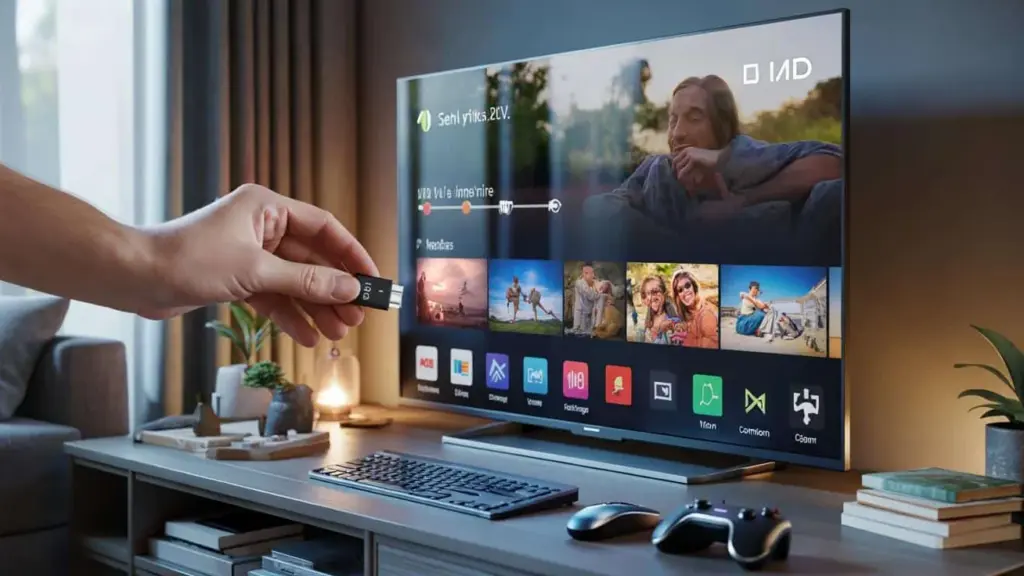
De fleste fjernsyn har en USB-port, som næsten ingen bruger, selv om den i stilhed kan blive dit stuemøbels hemmelige våben.
Næsten alle moderne TV-apparater har en diskret USB-tilslutning. Ofte står den ubrugt hen, selvom den faktisk åbner for praktiske funktioner for dem, der gider lege lidt med den. Med et simpelt USB-stick eller en ekstern disk løfter du dit TV til et højere niveau uden at skulle købe nyt udstyr.
Mere lagerplads og optagelse af tv-programmer
Smart-TV’er er i bund og grund små computere, men med en stor ulempe: deres lager bliver hurtigt fyldt op. Mange modeller har 8 eller 16 GB hukommelse, hvoraf operativsystemet allerede æder en stor del. Efter et par apps, nogle opdateringer og cachefiler er der ikke meget plads tilbage.
USB-porten bliver så en billig og fleksibel bagdør. Du sætter et hurtigt USB-stick eller en ekstern harddisk i, og dit TV får med ét slag ekstra gigabytes. Mange apparater genkender lagringsmediet automatisk og foreslår at formatere det korrekt.
Med et simpelt USB-stick forvandler dit TV sig til en lille optager: optag direkte TV, sæt på pause og fortsæt senere.
På de fleste nyere modeller kan du via USB:
- optage direkteudsendelser og se dem senere
- sætte programmer på pause og genoptage med forsinkelse (timeshift)
- genstarte film fra lineære kanaler, hvis du kom for sent
- gemme gamle optagelser uden at fylde det interne lager
Vær dog opmærksom: mange TV’er krypterer optagelser. Du kan så kun afspille dem på samme apparat, ikke på din laptop. Producenter gør dette for at beskytte TV-rettigheder. Til egne film eller serier fungerer en almindelig, ikke-sikret disk bedre.
Hvis du optager meget, vælger du bedre en ekstern SSD eller en harddisk med egen strømforsyning. De kører mere stabilt end et gammelt USB-stick, som efter nogle måneders intensiv brug bliver langsommere eller giver fejl.
Tilslut tastatur, mus og gamecontroller
USB-porten gør også dit TV til en slags let arbejdsplads eller casual spillekonsol. Det lyder måske overdrevet, men i praksis kan du overraskende meget med den.
Komfortabel tastning på en stor skærm
Via USB tilslutter du et tastatur, med eller uden ledning (via en lille USB-dongle). Det er meget nemmere at taste end at søge med pilene på fjernbetjeningen. Ideelt til søgninger på YouTube, udfyldning af adgangskoder eller besvarelse af en kort mail.
Tilføjer du en mus, bliver brugerfladen på mange smart-TV’er pludselig meget mere brugervenlig. Du flytter simpelthen en markør hen over skærmen, ligesom på en computer. Ikke alle mærker understøtter alle musefunktioner, men grundlæggende navigation virker som regel problemfrit.
Med et simpelt USB-tastatur føles dit smart-TV med det samme mindre “dumt”: søgning, login og tastning går ubesværet.
Gaming uden dyr konsol
For gamere er USB-porten måske endnu mere interessant. Du tilslutter en USB-controller eller en dongle til en trådløs controller og kombinerer den med:
- cloudgamingtjenester som GeForce Now eller Xbox Cloud Gaming (hvis appen er tilgængelig)
- casual games fra din smart-TV’s appstore
- retro-emulatorer, der er tilgængelige via visse platforme
Oplevelsen kommer tæt på en klassisk konsol, især hvis du har en stabil internetforbindelse. Ingen ekstra bokse, ingen skyhøje indkøbspriser: kun en controller og lidt tålmodighed ved opsætningen.
Vær dog opmærksom: ikke alle controllere virker med det samme. Nogle TV’er accepterer kun standard USB-controllere, andre har brug for specifikke gamepads. At gennemgå manualen eller indstillingerne sparer frustrationer.
Vis billeder og videoer direkte på den store skærm
For mange familier forbliver dette den mest genkendelige funktion ved USB-porten: at vise egne billeder og videoer uden bøvl med kabler eller apps. Du lægger billederne på et USB-stick, sætter det i TV’et, og mediebrowseren åbner som regel af sig selv.
Et USB-stick med feriebilleder bliver i én bevægelse et fotogalleri for hele stuen uden smartphone eller laptop.
Det fungerer godt til:
- ferie- og familiebilleder under en middag
- korte videoer fra sportsbegivenheder eller optrædener
- forretnings- eller skolepræsentationer i et mødelokale
Mange smart-TV’er genkender standardformater som JPG, PNG, MP4 og MKV. Alligevel lønner det sig at gemme alt i ét eller to gængse formater. Sådan undgår du, at TV’et afviser bestemte filer.
Nogle modeller tilbyder ekstra funktioner som automatiske slideshows med overgange og baggrundsmusik. Du laver så på få minutter en slags mini-præsentation, praktisk til fødselsdage eller et bryllup i lille kreds.
| Filtype | Sandsynlighed for, at TV understøtter det | Tip |
|---|---|---|
| JPG / JPEG | Høj | Standard til fotos, næsten altid sikkert |
| MP4 (H.264) | Høj | Godt valg til video, bred kompatibilitet |
| MKV | Middel | Praktisk, men ikke alle TV-mærker kan lide dette format |
| HEIC / RAW | Lav | Konverter først til JPG for sikkerheds skyld |
Ekstra hukommelse til apps og streamingtjenester
Dem, der installerer mange streaming-apps, støder hurtigt på grænsen for det interne lager. Nye tjenester dukker konstant op, apps bliver tungere, og cacher vokser umærket. USB-porten hjælper med at lette det pres lidt.
Mange smart-TV’er tillader at indstille et USB-stick eller en ekstern disk som “udvidet lager”. Du kan så:
- flytte mindre brugte apps til USB-lageret
- installere flere spil og streamingtjenester uden at slette apps
- lade opdateringer installere på det eksterne lager i stedet for internt hukommelse
Et billigt USB-stick forlænger dit smart-TV’s levetid: du behøver ikke så hurtigt at købe et nyt apparat på grund af “for lidt hukommelse”.
Ikke alle mærker håndterer dette på samme måde. Nogle TV’er bruger USB-disken kun til mediefiler, andre kan faktisk flytte systemapps til eksternt lager. Hvis du vil have det maksimale ud af det, kigger du bedst lige på indstillingerne under “Lager” eller “App-administration”.
Praktiske tips og faldgruber ved brug af USB-porten
Vælg det rigtige USB-stick eller disk
Til optagelser og apps betaler hastighed sig. Et gammelt, langsomt USB 2.0-stick kan forårsage hakken ved HD-TV eller 4K-indhold. Et moderne USB 3.0-stick eller en SSD fungerer meget mere jævnt. Vær også opmærksom på kapaciteten: til regelmæssige optagelser er 64 eller 128 GB ikke overdreven luksus.
Ved intensiv brug slides et stick hurtigere ned end en SSD eller harddisk. Dem, der optager dagligt eller installerer mange spil, investerer bedre i et lidt mere holdbart lagermedie end det billigste kampagne-stick.
Formatering og datatab
Mange TV’er vil formatere en USB-disk i deres egen struktur. Det gør optagelse nemmere, men sletter alle eksisterende data. Dem, der også bruger det samme stick til pc-filer, risikerer så tab.
- lav et separat stick eller disk til TV’et
- lav altid en backup af vigtige filer
- tjek ved formatering, om du virkelig vælger den rigtige disk
Vil du bruge medier både på pc og TV, vælger du bedre et klassisk format som FAT32 eller exFAT. Det virker på de fleste systemer, men nogle funktioner som krypterede TV-optagelser fungerer så ikke.
Se længere end blot USB-porten
USB-porten på dit TV står ikke alene. Den danner en interessant kombination med andre tilslutninger og funktioner. Tænk på et HDMI-stick (som en streaming-dongle), du forsyner med strøm via USB, eller en USB-hub, hvormed du samtidig forbinder et tastatur, mus og stick. Vær dog opmærksom på det samlede strømforbrug: ikke alle TV-USB-porte leverer nok effekt til flere enheder samtidig.
Hvis du virkelig vil bruge dit TV som multimediecenter, kan du kombinere USB-porten med et simpelt netværkslager (NAS) eller en gammel laptop. Store filer står så centralt, mens et lille USB-stick primært tjener som midlertidigt arbejdsområde til apps og optagelser. Det giver mere fleksibilitet og begrænser risikoen for, at ét defekt stick tager alle dine data med sig.











