
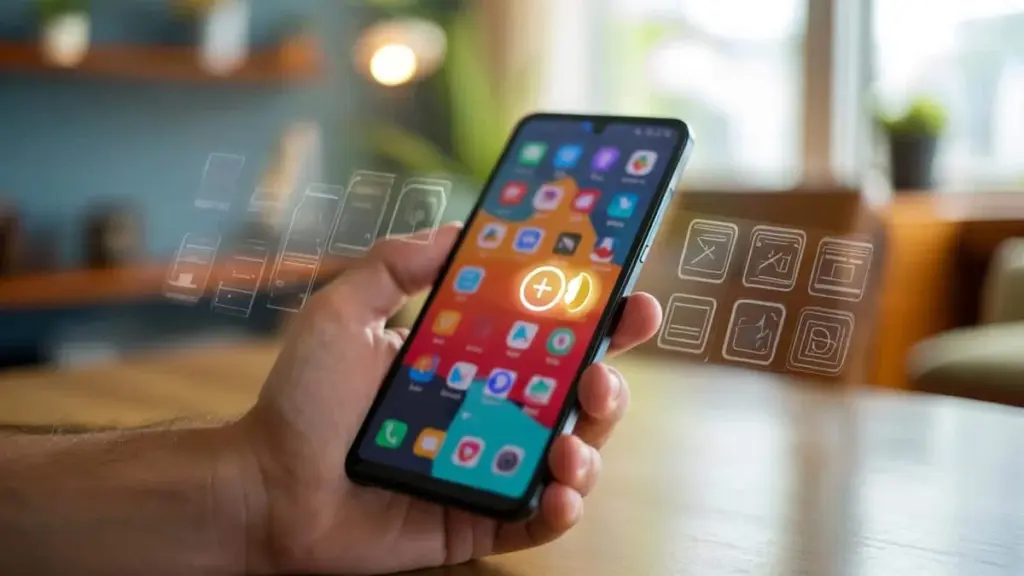
Hvad betyder et plus-tegn i en cirkel egentlig?
Har du pludselig fået øje på et mærkeligt symbol øverst på din skærm og spekuleret på, hvad der foregår med din telefon? Du er langt fra alene. Stadig flere Android-brugere opdager et ukendt ikon i statuslinjen — og bag det lille plus-tegn i en cirkel gemmer sig en funktion, der kan ændre dit dataforbrug markant.
På langt de fleste Android-telefoner betyder plus-tegnet i cirklen præcis én ting: databesparingstilstand er aktiveret. I telefonens menuer hedder den typisk Data Saver eller Databesparing. Funktionen er designet til at holde dit mobilforbrug så lavt som muligt.
Databesparingstilstanden begrænser apps i baggrunden adgang til mobildata, så din datapakke holder længere.
Sådan genkender du symbolet på forskellige mærker
Ikke alle producenter bruger nøjagtig det samme ikon, men funktionen fungerer i store træk ens på tværs af mærker. Her er de vigtigste forskelle:
- Google Pixel og de fleste andre Android-mærker: et plus-tegn inde i en cirkel øverst på skærmen.
- Samsung Galaxy: ikke et plus-tegn, men to pile i en trekant, som ligeledes vises øverst på skærmen.
- iPhone: der findes en lignende databesparingstilstand, men intet separat ikon vises i statuslinjen.
Fordi de fleste aldrig selv har aktiveret indstillingen bevidst, skaber det ukendte ikon jævnligt panik på supportfora og i brugergrupper online.
Hvad gør databesparingstilstanden præcist?
Funktionen er skabt til at beskytte din datapakke. Apps på din telefon bruger nemlig data, selv når du ikke har dem åbne — tænk på automatiske sikkerhedskopier, løbende hentning af nye beskeder og forhåndsindlæsning af billeder og videoer.
Når databesparingstilstanden er slået til, sker der typisk følgende:
- Apps i baggrunden får begrænset eller ingen adgang til mobildata
- Billeder og videoer indlæses først, når du trykker på dem
- Automatiske opdateringer og synkroniseringsopgaver udsættes eller stoppes
- Strenge datagrænser indføres for tjenester, du ikke aktivt bruger
Det sparer betydeligt på forbruget, men har også konsekvenser for, hvor hurtigt og fuldstændigt din telefon henter information.
Fordelene: sådan redder du en knap datapakke
For dig, der hver måned nærmer dig grænsen for din datapakke, kan databesparingstilstanden være en rigtig livredder. Tilstanden er særligt nyttig i disse situationer:
- Du er i udlandet og ønsker ingen ubehagelige overraskelser på telefonregningen
- Du har en lille datapakke — eksempelvis 2 eller 3 GB om måneden
- Du er ofte på mobilnetværket frem for wifi, fx undervejs til og fra arbejde
- Du deler din hotspot med en laptop eller tablet og vil forhindre andre enheder i at tømme din pakke
Dukker plus-tegnet i cirklen op, mens din datapakke næsten er brugt op, hjælper tilstanden med at strække de sidste megabytes.
Ulemperne: hvad du giver afkald på for at spare data
Den sparende tilstand har også en bagside. Fordi apps i baggrunden bremses, oplever du ind imellem uventet adfærd på telefonen:
- Beskeder og notifikationer ankommer forsinkede — for eksempel fra chatapps, mail eller sociale medier.
- Billeder indlæses langsomt — i apps som Instagram eller i browseren ser du først slørede versioner eller tomme felter.
- Videoer starter trægt — streamen begynder først, når du trykker på afspil, og der kan forekomme buffertid.
- Mobil hotspot virker ikke — på mange Android-telefoner blokerer databesparingstilstanden hotspot-funktionen fuldstændigt.
Bruger du din telefon professionelt til hurtig kommunikation, eller skal du være tilgængelig via bestemte apps, kan den forsinkelse hurtigt blive upraktisk.
Sådan slår du databesparingstilstanden til eller fra
Er du i tvivl om, hvorvidt plus-tegnet i cirklen på din telefon faktisk er databesparingstilstanden — eller vil du simpelthen slå den fra? Via indstillingerne finder du hurtigt den rette mulighed.
| Enhed | Menuvej |
|---|---|
| Android (fx Google Pixel) | Indstillinger > Netværk og internet > Databesparing |
| Samsung Galaxy | Indstillinger > Forbindelser > Dataforbrug > Databesparing |
| iPhone | Indstillinger > Mobildata > SIM-kort > Datatilstand > Databesparing |
På Android kan du ofte også hurtigt aktivere eller deaktivere tilstanden via notifikationspanelet: træk ned fra toppen af skærmen og find en firkant med teksten "Databesparing" eller noget lignende.
Bestem selv hvilke apps der må bruge ubegrænset data
Mange Android-versioner tilbyder en ekstra praktisk mulighed: du kan app for app bestemme, at bestemte tjenester stadig får fuld adgang til mobildata — selv når databesparingen er aktiv.
Typiske apps, som brugere ofte undtager fra begrænsningen, er:
- Chatapps som WhatsApp, Signal og Telegram
- Mail-apps til arbejdsbrug
- Navigationsapps som Google Maps eller Waze
- Bankapper, der altid skal fungere øjeblikkeligt
Alle øvrige apps holdes dermed på rationering, så datapakken ikke løber tør for hurtigt, mens de vigtigste tjenester fungerer normalt.
Hvornår giver databesparing mening — og hvornår gør det ikke?
Sidder du altid på wifi, er funktionen sjældent til stor nytte. Derhjemme, på kontoret eller på skolen forbruger din telefon typisk ikke mobile megabytes. I det tilfælde kan databesparingstilstanden skabe unødvendig forsinkelse uden nogen reel fordel.
Det centrale spørgsmål er: løber din datapakke sjældent tør, men ærgrer du dig over langsomme apps og oversete notifikationer? Så kan det betale sig at slå databesparingen fra.
Er din datapakke derimod strukturelt for lille, er tilstanden reelt en nødforanstaltning. Den hjælper nok, men dækker over det egentlige problem: dit abonnement passer ikke længere til dit forbrug. Mobiludbydere spiller ind på det med større pakker og kampagner — eksempelvis 5G-abonnementer med titusinder af gigabytes om måneden.
Praktiske tips til at bruge mobildata mere intelligent
Databesparingstilstanden er blot ét redskab. Med et par enkle vaner kan du reducere dit forbrug yderligere, uden at telefonen bliver frustrerende langsom.
- Lad apps som Spotify og Netflix downloade indhold via wifi som standard, i stedet for at streame på mobildata.
- Slå automatisk videoafspilning fra i sociale medier-apps, eller begræns det til wifi-forbindelser.
- Sørg for, at billeder og videoer i sikkerhedskopier — fx Google Fotos — kun synkroniseres via wifi.
- Tjek månedligt i indstillingerne, hvilke apps der sluger mest data, og beskær de største syndere.
Det kan også betale sig at indstille en datagrænse eller en advarsel direkte på telefonen. Når du eksempelvis har brugt 80 procent af din pakke, modtager du en notifikation. Kombineret med databesparingstilstanden giver det markant bedre kontrol over dit forbrug.
Mange mennesker bliver urolige, når et ukendt ikon pludselig dukker op i statuslinjen. Men plus-tegnet i cirklen betyder ikke, at din telefon er gået i stykker, eller at noget er galt med indstillingerne. Det er et signal om, at din enhed forsøger at bruge mobildata mere sparsomt. Så længe du ved, hvor kontakten sidder, og hvilke apps du vil undtage, kan det blive et nyttigt redskab frem for en irriterende overraskelse.











