
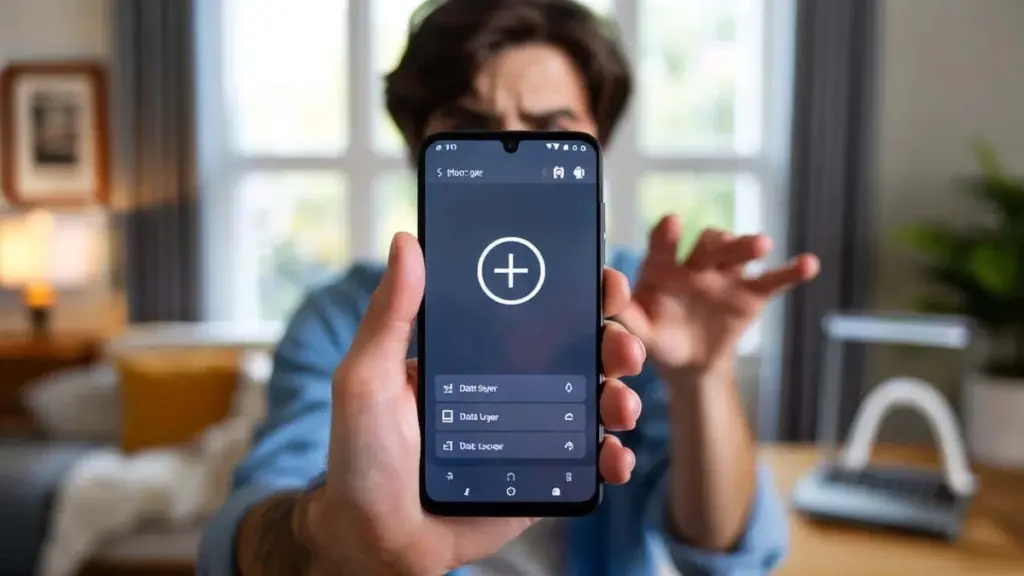
Hvad betyder plus-tegnet i en cirkel på din smartphone?
Har du pludselig opdaget et lille plus-tegn i en cirkel øverst på din skærm og spekulerer på, om der er noget galt med din telefon?
Stadig flere Android-brugere bliver forvirrede af et ukendt symbol ved siden af batteriikonet. Plus-tegnet i en cirkel ser måske harmløst ud, men det kan i det skjulte påvirke, hvor hurtigt dine apps fungerer, hvor meget data du bruger, og hvilke notifikationer du modtager.
Hvad symbolet faktisk betyder
På de fleste Android-telefoner repræsenterer plus-tegnet i en cirkel én bestemt funktion: databesparingstilstand, ofte kaldet Data Saver. Denne tilstand forsøger at holde dit mobile dataforbrug så lavt som muligt.
Databesparingstilstanden begrænser internetaktivitet i baggrunden, så din mobildata-pakke ikke løber tør så hurtigt.
Funktionen træder i kraft, når apps i baggrunden forsøger at hente data. Det gælder automatiske opdateringer, forudindlæsning af billeder og modtagelse af notifikationer, mens du ikke aktivt bruger telefonen.
Sådan ser symbolet ud på forskellige mærker
Ikke alle telefoner viser nøjagtigt det samme ikon. Plus-tegnet i en cirkel ses primært på rene Android-telefoner, som mange Google Pixel-modeller og enheder med en standard Android-version.
- Google Pixel og mange Android-mærker: plus-tegn i en cirkel øverst i statuslinjen
- Samsung Galaxy: ofte to pile i en trekantform som tegn på databesparing
- iPhone: databesparing findes også, men der vises intet særskilt ikon
Lad dig ikke forvirre af den præcise udformning af symbolet — det drejer sig om den samme funktion, blot designet forskelligt fra producent til producent.
Hvad gør databesparingstilstanden præcist?
Tilstanden er primært beregnet til at skåne din datapakke. Det sker på flere måder.
Funktioner der bliver begrænset
Når databesparing er aktiveret, vil du typisk bemærke følgende:
| Effekt | Hvad du mærker |
|---|---|
| Begrænset baggrundsdata | Apps opdaterer sig først, når du åbner dem |
| Forsigtig billedindlæsning | Fotos indlæses ofte først fuldt ud, når du trykker på dem |
| Notifikationer kan forsinkes | Beskeder og advarsler ankommer nogle gange senere end normalt |
| Mobilt hotspot deaktiveret | Du kan ikke bruge telefonen som wifi-hotspot |
| Færre automatiske opdateringer | Apps opdaterer sjældnere via mobilnetværket |
For én med en lille datapakke kan det være en stor fordel. For den, der arbejder meget på farten og har brug for øjeblikkelige notifikationer, kan det til gengæld skabe problemer.
Er databesparing praktisk eller bare irriterende?
Funktionen har både fordele og ulemper. Det afhænger i høj grad af dine brugsvaner, om du vil sætte pris på den.
Fordele for din datapakke
- Din datapakke holder ofte mærkbart længere
- Ubehagelige overraskelser på regningen fra ekstra dataforbrug opstår sjældnere
- Ideel på ferie eller i udlandet, hvor roamingdata er dyrt
- Velegnet til folk, der primært ringer og bruger WhatsApp frem for at streame
Ulemper i hverdagen
- Push-notifikationer fra mail, bank-apps eller chattjenester kan komme forsinket
- Billeder i apps som Instagram indlæses langsomt eller først efter et tryk
- Mobilt hotspot er ikke tilgængeligt, så længe tilstanden er aktiv
- Apps der kræver konstant forbindelse, som navigation med live trafikinfo, fungerer mindre flydende
Den, der ofte forventer vigtige notifikationer — fx fra arbejde eller bank — bør overveje at konfigurere databesparingstilstanden nøje eller slet ikke aktivere den.
Sådan slår du databesparingstilstanden til eller fra
Funktionen er lidt gemt væk i indstillingerne på både Android og iOS. Her er en oversigt over de mest almindelige systemer:
Android generelt (fx Google Pixel)
- Åbn Indstillinger
- Gå til Netværk og internet eller Forbindelser
- Vælg Databesparing
- Skub kontakten til eller fra
Samsung Galaxy
- Åbn Indstillinger
- Gå til Forbindelser
- Åbn Dataforbrug
- Vælg Databesparing og slå indstillingen til eller fra
iPhone
- Åbn Indstillinger
- Gå til Mobilt netværk eller Mobildata
- Tryk på dit SIM-kort eller eSIM-profil
- Vælg Datatilstand
- Vælg tilstanden med databesparing
På iPhones ser du altså ikke et ekstra ikon øverst, men funktionen er sammenlignelig: mindre data i baggrunden og mere kontrol over dit forbrug.
Sådan laver du undtagelser for vigtige apps
På mange Android-enheder kan du angive, hvilke apps der altid må bruge data i baggrunden. Det er praktisk til eksempelvis netbank, navigation eller arbejdsmail.
Du finder typisk denne liste under den samme indstillingsside som databesparingstilstanden. Her kan du markere apps som "altid tilladt" eller "ubegrænset dataforbrug".
- Sæt din mail-app på undtagelseslisten, hvis du har brug for øjeblikkelige nye beskeder
- Lad nyheds- og sociale medie-apps forblive begrænsede for at spare data
- Tjek om chat-apps som WhatsApp og Signal stadig leverer beskeder til tiden
Med de rette undtagelser får du det bedste fra begge verdener: mindre dataforbrug uden at gå glip af vigtige notifikationer.
Ekstra databesparende muligheder inden i apps
Mange populære apps har ud over systemindstillingen deres egen indbyggede databesparingstilstand, som kun gælder inden for den pågældende app.
Eksempler inkluderer:
- Instagram: lavere billedkvalitet og mere begrænset automatisk videoafspilning
- Snapchat: færre automatiske downloads af snaps og stories
- Streaming-apps: mulighed for lavere videokvalitet over mobilnetværket
Den, der strukturelt har lidt data til rådighed, kan kombinere systemtilstanden og app-tilstandene for maksimal effekt.
Hvad gør du, hvis din datapakke konstant løber tør?
Hvis du er nødt til at holde databesparingstilstanden permanent aktiveret for at nå måneden ud, er din abonnementspakke sandsynligvis for lille. Udbydere tilbyder jævnligt midlertidige prøvepakker med store datamængder til relativt lave priser, så du kan teste, om et større abonnement passer bedre til dit forbrug.
Når du sammenligner pakker, bør du ikke kun kigge på antallet af gigabyte, men også på hastigheden. Den, der streamer meget video eller arbejder i skyen på farten, mærker tydeligt forskel på en billig, men langsom pakke og en lidt dyrere, men hurtigere forbindelse.
Praktiske tips til at begrænse dit mobile dataforbrug
Ud over databesparing kan du indlære et par enkle vaner:
- Download store opdateringer og serier kun via wifi
- Slå automatisk videoafspilning fra i sociale medie-apps, eller begræns det til wifi
- Brug navigationsapps med offline-kort, hvis du ofte kører de samme ruter
- Tjek i indstillingerne, hvilke apps der bruger uforholdsmæssigt meget data
Den, der en enkelt gang grundigt gennemgår disse indstillinger, undgår en masse frustration og uventede udgifter. Og næste gang du ser et plus-tegn i en cirkel øverst på din skærm, ved du præcis, hvad det betyder: det er ingen fejlmeddelelse, men et bevidst valg der påvirker, hvordan din telefon håndterer mobildata.











