Fra smartphone til desktop: derfor satser Google på dette nu
Flere og flere mennesker klarer næsten alt via deres telefon – men støder hurtigt på begrænsninger, når de skal skrive lange tekster eller arbejde med flere apps på én gang. Googles nye bureautilstand til nyere Pixel-telefoner forsøger at løse præcis det problem og forvandler din telefon til en overraskende brugbar stationær computer.
Teknologivirksomheder har i årevis talt om drømmen om ét enkelt apparat, der erstatter både telefon og computer. Canonicals forsøg med Ubuntu kom aldrig rigtig i gang. Samsung gik senere skridtet videre med DeX, som har ladet Galaxy-enheder fungere som en desktop i en årrække.
Samtidig vokser gruppen af mennesker, der udelukkende bruger en smartphone. I visse lande har omtrent én ud af seks borgere ikke længere en laptop eller stationær pc. Alt foregår via den lille skærm i hånden. Det fungerer fint til sociale medier og beskeder, men er langt fra ideelt til seriøst arbejde eller studier.
Googles nye bureautilstand til Pixel forsøger at bygge bro over dette skel: samme telefon, men i en form der faktisk er egnet til produktivt arbejde.
Med den seneste Pixel-opdatering viser Google, at man tager "ét apparat til alt"-tankegangen alvorligt. Bureautilstanden i Android er ikke længere en eksperimentel udvikler-funktion, men virker direkte, når du bruger den rette kombination af Pixel, skærm og tilbehør.
Hvilke Pixel-telefoner understøtter den nye bureautilstand?
Funktionen er ikke tilgængelig på alle Pixel-modeller. Google fokuserer tydeligt på de nyere og kraftigere enheder.
- Pixel 8 og nyere understøtter bureautilstanden som standard
- Du skal have en nyere Android-version installeret, eksempelvis Android 16
- Ældre Pixel-modeller mangler den fuldt udviklede og polerede desktopoplevelse
Logikken bag er enkel: en telefon, der kører flere apps samtidig på en stor skærm, kræver betydelig processorkraft og hukommelse. Særligt Pixel 9-serien er i praksis hurtig nok til at påtage sig rollen som let desktop.
Hvad er Androids bureautilstand helt præcist?
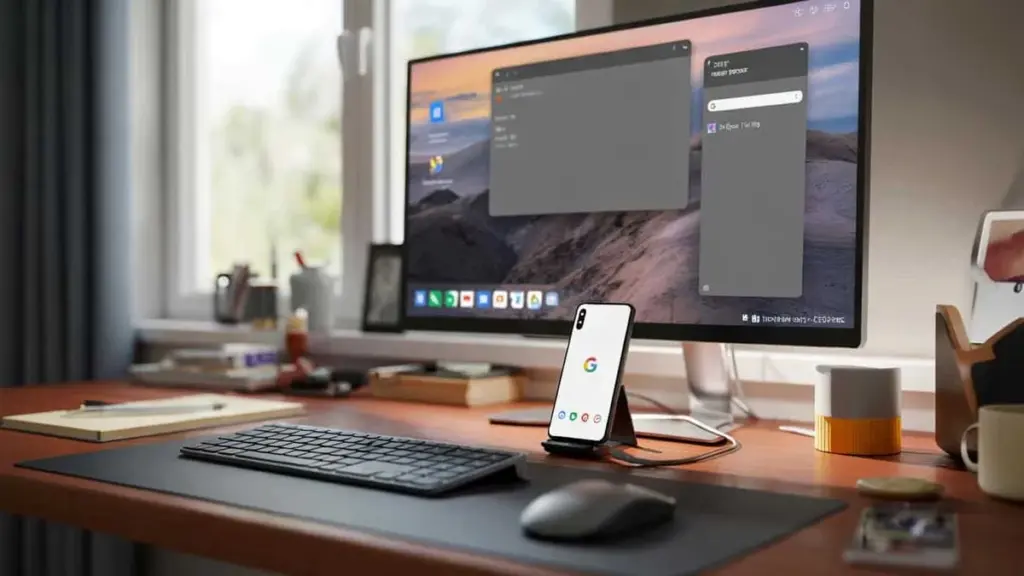
Bureautilstanden forvandler din Pixel til en slags mini-pc, så snart du tilslutter den til en ekstern skærm. På monitoren vises ikke en opstrakt mobilgrænseflade, men et separat skrivebordsmiljø.
Det miljø vil føles velkendt for alle, der har brugt en laptop eller pc:
- En proceslinje i bunden med fastgjorte apps
- En form for startmenu, der giver adgang til alle dine Android-apps
- Et notifikationspanel, der minder om det på din telefon
- Apps åbner i separate vinduer, som du kan flytte rundt og skalere frit
Din telefon kan stadig bruges som en sekundær skærm eller fjernbetjening. Du kan altså sidde ved skrivebordet og arbejde på et dokument, mens notifikationer dukker op på telefonskærmen.
Hvad har du som minimum brug for til bureautilstanden?
Hardware: skærm, kabel, mus og tastatur
Overgangen til en desktopopsætning kræver nogle ekstra komponenter, men hverken dyre dockingstationer eller eksotisk udstyr.
- En skærm med USB-C-indgang eller en god USB-C-til-HDMI-løsning
- Et USB-C-kabel med høj datahastighed – ikke blot til opladning, men også til videotransport
- En Bluetooth-mus til præcist arbejde på den store skærm
- Et Bluetooth-tastatur til komfortabel indtastning
- En skærm med egen strømforsyning, da din Pixel ikke selv forsyner skærmen med strøm
Et kabel, der kun oplader, er ikke tilstrækkeligt. Kablet skal understøtte DisplayPort Alt Mode eller tilsvarende videofunktioner. Det angives typisk med betegnelser som "20 Gbps", "USB 3.2" eller eksplicit "video support".
Software: sådan aktiverer du bureautilstanden
Når alt er tilsluttet, er processen hurtig at genkende:
- Tilslut Pixel til skærmen via USB-C-kablet
- På telefonskærmen vises en besked med to valg: spejling eller bureautilstand
- Vælg indstillingen for bureautilstand
- Par en Bluetooth-mus og et Bluetooth-tastatur via indstillingerne, hvis du ikke allerede har gjort det
Ønsker du ikke at vælge mellem spejling og bureautilstand hver gang, kan du bede Android om at huske din præference. Næste gang skifter Pixel'en så direkte til desktoptilstanden.
Hvordan fungerer bureautilstanden i praksis?
I brug føles bureautilstanden overraskende smidig. Mus og tastatur reagerer hurtigt uden mærkbar forsinkelse. Selv det at trække vinduer rundt eller skifte mellem flere apps foregår flydende.
På en Pixel 9 Pro viser opsætningen sig eksempelvis at køre problemfrit. Telefonen forbliver responsiv, apps starter hurtigt, og selv med flere åbne vinduer holder systemet sig stabilt. Til tung videoredigering eller komplekse serverapplikationer slår en smartphone naturligvis ikke til – men til langt de fleste daglige computeropgaver er det mere end tilstrækkeligt.
Mail, Office-dokumenter, browsing med flere faner, videoopkald, noter og chatapps kører problemfrit side om side i bureautilstanden.
Et par ting er nyttige at vide på forhånd:
- Alle apps, der allerede er åbne på din telefon, vises som separate vinduer på den store skærm
- Du kan vælge din egen baggrund i bureautilstanden, men den er adskilt fra telefonens tapet
- Baggrunden skal vælges på ny, næste gang du tilslutter opsætningen
- Den tidligere udviklerindstilling for bureautilstanden er ikke længere nødvendig – alt fungerer direkte
Hvad adskiller dette fra Samsung DeX?
Samsungs DeX har i årevis været den mest kendte udgave af denne tilgang. Det kræver dog en Galaxy-enhed fra en relativt lang liste af S-, Note-, Fold- og Tab-modeller. DeX er tæt integreret i Samsungs eget softwarelag.
Pixels bureautilstand føles mere som en generisk Android-desktop. Ingen overflod af ekstra lag eller Samsung-specifikke apps – blot en ret ren fortolkning: hvad din telefon kan, kan desktopvarianten også, bare i større format.
For brugere, der ikke befinder sig i Samsungs økosystem, åbner det et nyt alternativ. Har du allerede en Pixel 8 eller 9, behøver du ikke nødvendigvis en separat laptop til enhver opgave.
Hvem har størst gavn af bureautilstanden?
Studerende, hjemmearbejdere og "kun smartphone"-brugere
Den største fordel er for dem, der er i tvivl om, hvorvidt de overhovedet har brug for en laptop. Her er nogle konkrete eksempler:
- Studerende med en skærm på værelset kan skrive opgaver og lave præsentationer via bureautilstanden.
- Hjemmearbejdere, der lejlighedsvis skal skrive lange mails eller dokumenter, behøver ikke altid åbne en laptop.
- Rejsende kan på et hotel med et USB-C-kompatibelt display pludselig skabe en funktionel arbejdsplads uden laptop i tasken.
- Brugere med kun en smartphone får endelig en mere ergonomisk måde at arbejde med lange tekster og flere vinduer på.
Til grafikintensive opgaver, specialiseret erhvervssoftware eller professionel videoredigering er en laptop eller stationær pc stadig nødvendig. Den, der primært lever i browseren, Office-apps og kommunikationsplatforme, kan derimod sagtens bruge Pixels bureautilstand som daglig base.
Ekstra overvejelser og praktiske råd
En desktopopsætning med en smartphone har også nogle mindre indlysende aspekter. Varmeudvikling er ét af dem: ved langvarig brug kombineret med opladning kan telefonen blive varm. En holder eller stativ, der lader luft cirkulere rundt om enheden, hjælper i den situation.
Lagerpladsen spiller ligeledes en rolle. Store dokumenter, fotos og videoer fylder hurtigt den interne hukommelse. At arbejde med cloudtjenester som Google Drev eller Microsoft 365 forhindrer, at din Pixel løber tør for plads, og gør det nemt at skifte til en anden computer.
Endelig kan det betale sig at lære tastaturgenveje i Android-apps at kende. I bureautilstanden fungerer kombinationer som Ctrl+C, Ctrl+V og Alt+Tab ofte præcis som på en almindelig pc. Det løfter produktiviteten markant, særligt hvis du ofte flytter tekst eller skifter mellem apps.
Den, der allerede ejer en kompatibel Pixel og en separat skærm, kan med en relativt beskeden investering i et godt kabel, en mus og et tastatur skabe en overraskende komplet desktopoplevelse. For nye generationer af smartphone-brugere bliver spørgsmålet "har jeg egentlig stadig brug for en laptop?" med dette pludselig langt mere relevant.