
Fra smart drøm til reelt laptop-alternativ
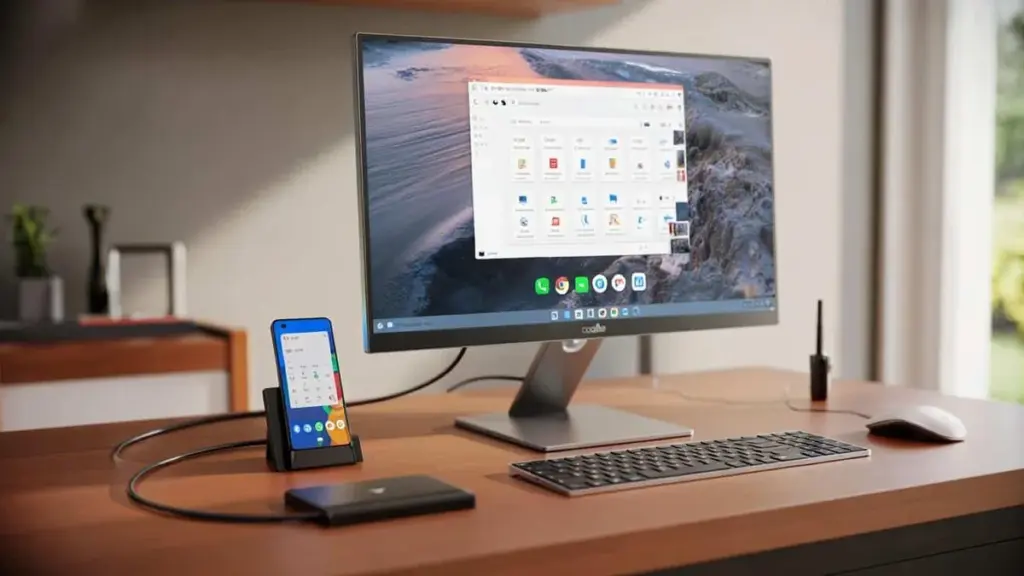
Google er stille og roligt ved at rulle en funktion ud, som tech-entusiaster har drømt om i årevis. Tilslut din Pixel til en skærm, et tastatur og en mus — og arbejd præcis som ved en almindelig computer. Det er ikke et eksperimentelt trick længere, men en seriøs skrivebordsstand, der får Android til at føles fuldstændig anderledes.
Idéen om at bruge sin telefon som computer er langtfra ny. For ti år siden forsøgte udviklere allerede at smelte smartphone og desktop sammen til ét samlet apparat. Dengang forblev det et flot koncept, der aldrig rigtig slog igennem i praksis.
Konteksten har siden ændret sig fuldstændigt. Næsten alle bærer en smartphone i lommen, og en voksende gruppe bruger den som deres eneste enhed til arbejde, skole og underholdning. I visse lande klarer allerede cirka én ud af seks personer sig uden laptop eller stationær computer og ordner alt via mobilen.
Alligevel er det besværligt at arbejde længere perioder på en lille skærm med et skærmtastatur. Multitasking er begrænset, tekstbehandling er trættende, og det føles kunstigt at have flere apps side om side. Det er præcis her, Google nu forsøger at tage et afgørende skridt fremad med den nye skrivebordsstand til Pixel-serien.
Samsung havde DeX — nu kommer Google med sit eget bud
Samsung viste tidligere, at konceptet kan fungere. Med DeX kan man tilslutte topmodeller til en skærm, hvorefter grænsefladen forvandles til et slags skrivebordsmiljø med vinduer, proceslinje og musesupport. For mange brugere viste det sig overraskende anvendeligt til mail, kontorarbejde og browsing.
Google halvsov længe på det område, men med Android-skrivebordsstand på nyere Pixel-enheder er der sket en markant forandring. Tilgangen er sammenlignelig: tilslut telefonen, grib en mus og et tastatur, og pludselig føles Android mere som en laptop end en smartphone.
Hvilke Pixel-modeller understøtter den nye skrivebordsstand?
Funktionen er tilgængelig på følgende enheder:
- Pixel 8
- Pixel 8 Pro
- Pixel 8a
- Pixel 9-serien samt kommende Pixel-modeller med Android 16 eller nyere
Har du en ældre enhed, går du glip af denne mulighed. Hardwaren og softwaren i de ældre modeller er simpelthen ikke designet til denne skrivebordsoplevelse.
Hvad gør Android-skrivebordsstand helt præcist?
Kernen er enkel: du forvandler din Pixel til en mini-pc ved at koble den til en ekstern skærm og tilføje mus og tastatur. Telefonen kører fortsat Android, men grænsefladen tilpasser sig, som om du arbejder på en computer.
Android-skrivebordsstand giver dig et skrivebord med proceslinje, app-oversigt à la en startmenu, vinduer du kan trække rundt på, og flere apps side om side.
På din skærm ser du et klassisk skrivebord med en barre i bunden, hvor åbne apps og systemikoner vises. Via en knap, der minder om en startmenu, åbner du app-oversigten. Notifikationer havner i et velkendt panel — ligesom på telefonen, men i desktopformat.
Du kan åbne flere apps samtidigt og placere deres vinduer ved siden af eller oven på hinanden. Forestil dig en browser til venstre, din mail til højre og en chatapp ovenover. Det føles langt mere naturligt end konstant at skifte mellem skærme på telefonen.
Hvad har du som minimum brug for for at komme i gang?
For at bruge skrivebordsstand på en fornuftig måde har du brug for følgende:
- En Pixel 8 eller nyere med Android 16
- En skærm med USB-C-understøttelse (eller en passende USB-C til HDMI-adapter)
- Et USB-C-kabel, der understøtter høje datahastigheder
- En Bluetooth-mus
- Et Bluetooth-tastatur (stærkt anbefalet)
- En skærm med egen strømforsyning
Kablet er overraskende vigtigt. Billige opladningskabler understøtter ofte kun strøm og næsten ingen data. Til skrivebordsstand har du brug for et hurtigt kabel, der kan videresende et videosignal. Producenter angiver dette sommetider som 10 eller 20 Gbps eller som "DisplayPort via USB-C".
Trin for trin: sådan aktiverer du skrivebordsstand på din Pixel
- Tilslut din skærm til strøm.
- Forbind skærmen med din Pixel via det hurtige USB-C-kabel (eller via et USB-C-dock).
- Tænd din Bluetooth-mus og dit tastatur, og par dem med din Pixel.
- På telefonen vises en notifikation — vælg mellem spejling eller skrivebordsstand.
- Vælg Skrivebordsstand som standardtilstand for den eksterne skærm.
Efter det valg skifter den eksterne skærm til desktopgrænsefladen. Telefonen forbliver selvstændigt brugbar — du kan eksempelvis bruge den som en anden skærm eller som fjernbetjening til medier.
Ydelse: fungerer det virkelig glat nok til at arbejde på?
Ved den slags løsninger lurer forsinkelse altid i baggrunden: en langsom musemarkør, hakkende animationer eller træge apps. Den bekymring viser sig overraskende ubegrundet med Pixel. Brugererfaringer peger på, at skrivebordsstand opnår samme hastighed som almindelig telefønbrug.
Selv på en Pixel 9 Pro forbliver skrivebordsstandens respons øjeblikkelig, uden mærkbar forsinkelse mellem musebevægelser, tastetryk og det, du ser på skærmen.
Det er naturligvis stadig en smartphone. Tung videoredigering, komplekse 3D-arbejdsgange eller avanceret serversoftware er ikke realistisk. Til mail, dokumenter, præsentationer, webapps, videoopkald og sociale medier fungerer systemet bemærkelsesværdigt godt.
Praktiske begrænsninger at have in mente
- Du har brug for et kabel med høj datahastighed — ikke alle USB-C-kabler virker.
- Telefonens standardbaggrundsbillede vises ikke automatisk på skrivebordet.
- En ekstern skærm skal typisk have sin egen strømforsyning, da din Pixel normalt ikke kan levere den.
- Alle åbne apps fra telefonen får egne vinduer på skrivebordsskærmen.
- Du behøver ikke længere aktivere en skjult udviklermulighed — funktionen virker direkte.
Hvem er denne funktion virkelig interessant for?
Den nye skrivebordsstand kan appellere til flere forskellige grupper:
- Studerende og elever, der ikke har budget til en separat laptop.
- Hjemmearbejdere, der primært arbejder i webapps og kontorværktøjer.
- Konsulenter og freelancere, der ofte arbejder på skiftende lokationer og blot skal låne en skærm.
- Rejsende, der vil pakke let og hurtigt sætte en arbejdsplads op på et hotel eller i et coworking-miljø.
- Familier, der ønsker en ekstra "computer" i stuen uden at købe en hel pc.
For dedikerede gamere eller kreative fagfolk med tung software forbliver en traditionel laptop eller stationær computer den logiske løsning. Men for den voksende gruppe, der primært lever i browseren og i apps, kan en Pixel med skrivebordsstand erstatte overraskende meget.
Ekstra forklaring: hvad er et USB-C-dock, og hvorfor kan det være praktisk?
Mange brugere vælger et USB-C-dock eller en hub frem for et direkte kabel mellem telefon og skærm. Et sådant dock er en lille boks, som du tilslutter flere enheder til: skærm, netværkskabel, USB-stik, ekstra USB-porte og nogle gange endda lyd.
Du tilslutter derefter blot ét kabel til din Pixel, mens docken fordeler signalet til alle de andre tilslutninger. Det gør dit setup mere fleksibelt og forebygger en jungle af kabler på skrivebordet. Vær dog opmærksom på, at docken understøtter DisplayPort- eller HDMI-output via USB-C, ellers får du ingen billedsignal.
Praktiske tips til at få mere ud af skrivebordsstand
- Brug cloudlagring som Drive, OneDrive eller Dropbox, så dine filer altid er tilgængelige — også når du arbejder uden skærm.
- Opret genveje til vigtige webapps i din browser, så de kører som "apps" i egne vinduer.
- Slå notifikationer fra forstyrrende apps midlertidigt fra, når du virkelig skal koncentrere dig.
- Test forskellige tastaturgenveje — mange Android-apps reagerer på shortcuts ligesom på en pc.
- Saml et kompakt setup ét fast sted hjemme, så din Pixel kan forvandles til en arbejdsstation på få sekunder.
Den der nu overvejer en ny smartphone og tøver mellem en Pixel og et andet mærke, kan sagtens medregne skrivebordsstandens funktion som et ekstra argument. Særligt hvis din laptop trænger til udskiftning, bliver det fristende at lade telefonen fungere dobbelt: som lommecomputer og som desktop, alt efter hvad situationen kræver.
Kombinationen af en kraftfuld enhed, en ordentlig skærm og et godt tastatur kan for mange mennesker være mere end nok til markant at reducere antallet af apparater i hjemmet. Færre kabler, mindre vedligeholdelse — og alligevel et fleksibelt system, der følger med dig i lommen.











