
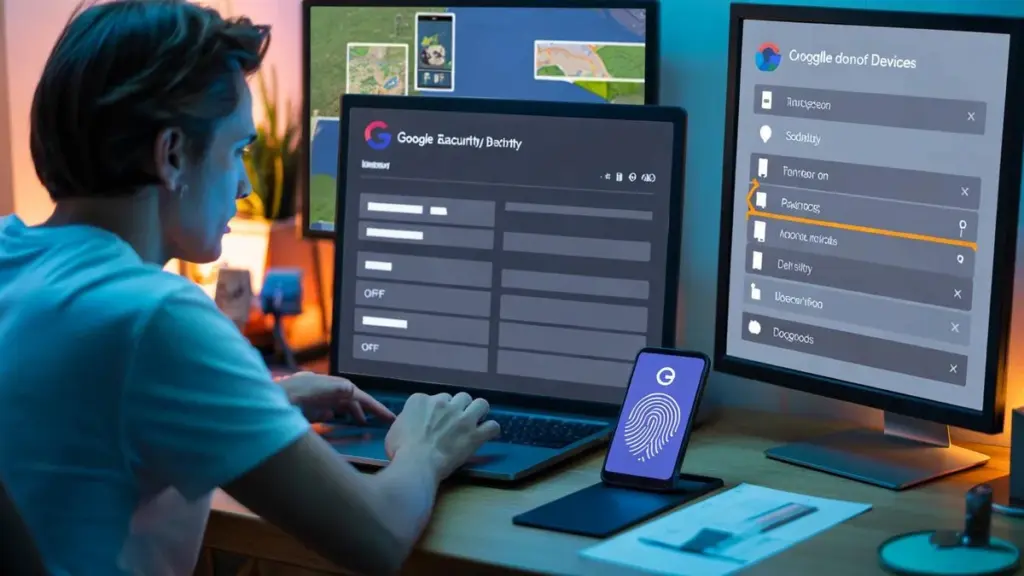
Hvorfor du bør rydde op i din Google-historik regelmæssigt
Google ved overraskende meget om dig. Hvert søgeresultat du klikker på, hver rute du planlægger i Maps, hvert YouTube-klip du ser – det hele efterlader spor. Over tid opbygges der en detaljeret profil af dine vaner, både private og professionelle.
Bruger du ét Google-konto på flere enheder, eller deler du computer med resten af familien, er risikoen for afsløringer reel. Tænk bare på, hvad der sker, hvis du søger efter fødselsdagsgaver på en fælles pc og glemmer at rydde historikken – overraskelsen er pludselig ingen overraskelse mere.
- På delte enheder kan andre brugere se dine søgninger og lokationer
- Opsamlede data kan udnyttes, hvis nogen bryder ind på din konto
- Store mængder gemte data gør browsere og apps langsommere
Jo færre unødvendige data du opbevarer på din Google-konto, desto mindre er risikoen for datalæk, hacking og identitetstyveri på tværs af tjenester.
Der er også en teknisk dimension. En opsvulmet cache, hundredvis af cookies og formulardata fra for længst glemte hjemmesider lægger gradvist en bremse på din browser. Regelmæssig oprydning giver Chrome og andre programmer friere løb.
Sådan stopper du Google i at gemme din aktivitet
Indstillinger på computeren
Start med at gå ind i dine Google-kontoindstillinger i browseren:
- Log ind på din Google-konto i din browser
- Gå til sektionen «Data og privatliv»
- Find blokken «Historikindstillinger»
- Åbn følgende punkter enkeltvis:
- Web- og appaktivitet
- Placeringshistorik
- YouTube-historik
- Slå gemning fra for hvert af disse punkter
Når du slår dem fra, kan du vælge enten at slette al eksisterende aktivitet på én gang eller blot stoppe indsamlingen fremover. Det anbefales også at aktivere automatisk sletning. Google tilbyder indstillinger, der automatisk fjerner ældre data efter henholdsvis 3, 18 eller 36 måneder.
Automatisk sletning fungerer som sikkerhed i baggrunden – selv hvis du glemmer at rydde op manuelt, forsvinder de gamle oplysninger af sig selv.
Android og iPhone: Hvor finder du indstillingerne?
På en smartphone foregår det meget på samme måde, men vejen går gennem Google-appen:
- Åbn Google-appen eller Chrome
- Tryk på dit profilbillede i øverste højre hjørne
- Gå ind i privatliv- og aktivitetsindstillingerne på din konto
- Slå gemning af de relevante historikker fra, præcis som på computeren
Når du deaktiverer lagringen, vil algoritmerne have færre data at arbejde med. Anbefalinger i Chrome, ruteforslag i Maps og søgeforslag bliver mere neutrale og mindre skræddersyet til dine tidligere vaner. For mange er det en fordel, da det reducerer omfanget af adfærdssporing.
Slet browserhistorik trin for trin
Chrome på computeren
Vil du rydde din browsinghistorik i Chrome, gør du følgende:
- Åbn Chrome
- Klik på de tre prikker i øverste højre hjørne
- Vælg «Historik» og derefter «Ryd browsingdata»
- Vælg tidsinterval: den seneste time, dag, uge eller «fra begyndelsen»
- Sæt kryds ved, hvad der skal slettes:
- Browsinghistorik (liste over besøgte sider)
- Cookies
- Billeder og filer i cachen
Sletter du kun listen over besøgte sider, fjernes de synlige spor i historikken, men visse sideindstillinger bevares. Sletter du cookies og cache, fjernes også gemte logins og data lagret af hjemmesider. Det er en mere grundig oprydning, men du skal efterfølgende logge ind igen på dine tjenester.
Firefox og Edge
I andre populære browsere er fremgangsmåden næsten identisk:
- Åbn menuen
- Gå til «Historik»
- Vælg muligheden for at slette de seneste data, og markér hvad der skal fjernes
På delte eller offentlige computere – f.eks. på biblioteket, hotellet eller en internetcafé – bør du altid slette historik, cookies og cache, når du er færdig. Det forhindrer autoudfyldning af adresser og følsomme oplysninger, så den næste bruger ikke kan se dine loginoplysninger til f.eks. netbanken.
Oprydning på smartphone og tablet
Mobile enheder samler mindst ligeså meget data som en computer – faktisk ofte mere, fordi lokalisering i baggrunden løbende registreres.
Android: Google-appen og Chrome
På Android er der flere steder, du bør tjekke:
- I Google-appen, gå til «Aktivitet på kontoen» og vælg, hvad du vil slette – ruter i Maps, afspilninger på YouTube, søgehistorik
- I Chrome, åbn menuen, gå til «Historik» og vælg «Ryd browsingdata»
- På siden myactivity.google.com kan du filtrere dine data og med ét klik slette en bestemt periode eller type af aktivitet
iPhone og iPad: Sådan sletter du Google-data
På Apple-enheder er proceduren tilsvarende:
- I Google-appen, tryk på dit profilikon, gå til «Indstillinger» og derefter privatliv- og sikkerhedsmulighederne
- Brug slettefunktionen i appen til at fjerne søgninger, ruter, billeder og andre gemte oplysninger
- I Chrome på iOS, brug fanen «Historik» og funktionen til at slette browsingdata
Husk, at hver Google-tjeneste gemmer sine egne data:
| Google-tjeneste | Hvad gemmes | Hvad kan slettes |
|---|---|---|
| YouTube | Sete videoer, søgninger | Afspilningshistorik, søgehistorik |
| Drive | Senest åbnede filer | Liste over seneste, specifikke dokumenter |
| Fotos | Åbnede album, steder, personer | Album, billeder, placeringsoplysninger |
I indstillingerne for hver tjeneste kan du selv bestemme, hvilke spor der skal forsvinde, og hvilke du ønsker at beholde for bekvemmelighedens skyld.
Når sletning alene ikke er nok for en hacker
At rydde historikken er én ting – at sikre din konto er noget andet. En angriber har typisk ikke brug for at kigge i din browser; de vil direkte ind på din Google-konto, som du sandsynligvis bruger på tværs af mange andre tjenester.
Tjek hvilke enheder der er logget ind
Gå til din Google-kontos panel, vælg fanen «Sikkerhed» og klik på «Dine enheder». Her ser du en liste over alle telefoner, tablets og computere, der er knyttet til kontoen. Ser noget mistænkeligt ud – en gammel telefon du ikke længere har, eller en enhed fra en ukendt placering – så afbryd sessionen med det samme.
Regelmæssig gennemgang af enhedslisten er ofte det første tegn på et uautoriseret login – inden andre symptomer på et indbrud overhovedet viser sig.
To-faktor-godkendelse og adgangsnøgler
I 2026 er et stærkt kodeord ikke længere tilstrækkeligt alene. Aktiver to-faktor-godkendelse (2FA), som kræver en ekstra kode ved login:
- Gå til «Sikkerhed» på din Google-konto
- Aktiver to-trins-bekræftelse
- Vælg metode: SMS-koder, en godkendelsesapp eller notifikationer på telefonen
En nyere og mere brugervenlig metode er såkaldte adgangsnøgler (Passkeys). Her logger du ind med fingeraftryk, ansigtsgenkendelse eller din telefons PIN-kode i stedet for at huske lange adgangskoder. Under sikkerhedsindstillingerne finder du sektionen for adgangsnøgler, hvor du kan tilknytte din nuværende telefon eller computer.
Hertil kommer den klassiske pakke af gode vaner: et unikt kodeord til hver tjeneste, en adgangskodemanager (enten den indbyggede i Google eller en ekstern), reagér på sikkerhedsadvarsler og tjek jævnligt den seneste aktivitet på din konto.
Daglige vaner, der styrker dit privatliv
Selv små ændringer i din måde at bruge internettet på kan gøre en stor forskel. Her er nogle konkrete eksempler:
- Brug privatbrowsing-tilstand ved følsomme emner som gavekøb, helbredsoplysninger eller økonomi – faner efterlader ingen historik, når de lukkes
- Slet udvalgte søgninger manuelt løbende frem for at lade alt stå «for evigt»
- Gennemgå apptilladelser på telefonen – adgang til lokation, billeder og mikrofon bør give mening i forhold til appens funktion
Det er også en god vane at være skeptisk over for SMS-beskeder og e-mails, der opfordrer til «akut login», eller beskeder der udgiver sig for at komme fra pakkeselskaber og banker. Ét uovervejet klik på et falsk link kan sætte år med fornuftige privatlivsindstillinger over styr.
Er Google alene nok, eller bør du tilføje et antivirusprogram?
Selv den bedst konfigurerede Google-konto kan ikke beskytte mod alt, der sker på din enhed, inden du logger ind. Det er her sikkerhedspakker kommer ind i billedet – de filtrerer ondsindede hjemmesider, mistænkelige vedhæftninger og phishing-angreb.
- Avast er dygtig til at blokere falske login-sider, der efterligner Google og banker
- Norton 360 tilbyder en bred vifte af funktioner – fra beskyttelse mod ransomware til sikkerhed ved onlinebetalinger
- Surfshark One kombinerer antivirus med privatlivsværktøjer, hvilket er praktisk for dem, der ofte skifter enhed og Wi-Fi-netværk
- Bitdefender arbejder stille i baggrunden uden at belaste computeren eller telefonen mærkbart
En velindstillet Google-konto kombineret med en opdateret sikkerhedspakke reducerer markant sandsynligheden for, at nogen kaprer dine data. Det ene lag beskytter adgangen til din konto, det andet filtrerer, hvad der passerer ind og ud af din enhed.
For mange er det sværeste det første skridt: at gennemgå indstillingerne, beslutte hvad der skal slettes og hvor ofte. I praksis holder det med at bruge et kvarter én gang, slå automatisk sletning og to-trins-bekræftelse til – og så lejlighedsvist tjekke, at alt stadig kører, som det skal. Du vinder ro i sindet, bedre kontrol over dit privatliv og en browser, der ikke er overfyldt med gammelt skrammel.