Telefon som computer? For mange er det allerede virkelighed
Hidtil har den slags tricks primært været forbundet med Samsungs økosystem og DeX-løsningen. Nu får nyere Google Pixel-smartphones lignende muligheder – og det kan grundlæggende ændre vores syn på laptops og computere i dagligdagen.
Man har talt om det i årevis: at en smartphone kan erstatte en computer. Statistikkerne taler deres tydelige sprog – en stor andel af voksne bruger udelukkende telefonen og har hverken laptop eller stationær computer derhjemme. Det er praktisk, men har sine begrænsninger. At skrive på en touchskærm bliver hurtigt trættende, og det at skifte mellem mange apps på én gang frustrerer de fleste.
Idéen om at forvandle telefonen til noget, der minder om et normalt skrivebord med vinduer, en proceslinje og tastatur, dukker op med jævne mellemrum. Først prøvede andre producenter sig frem, siden kom Samsung med DeX – og nu træder Google ind i kampen med en dedikeret skrivebordstilstand i Android til Pixel-smartphones.
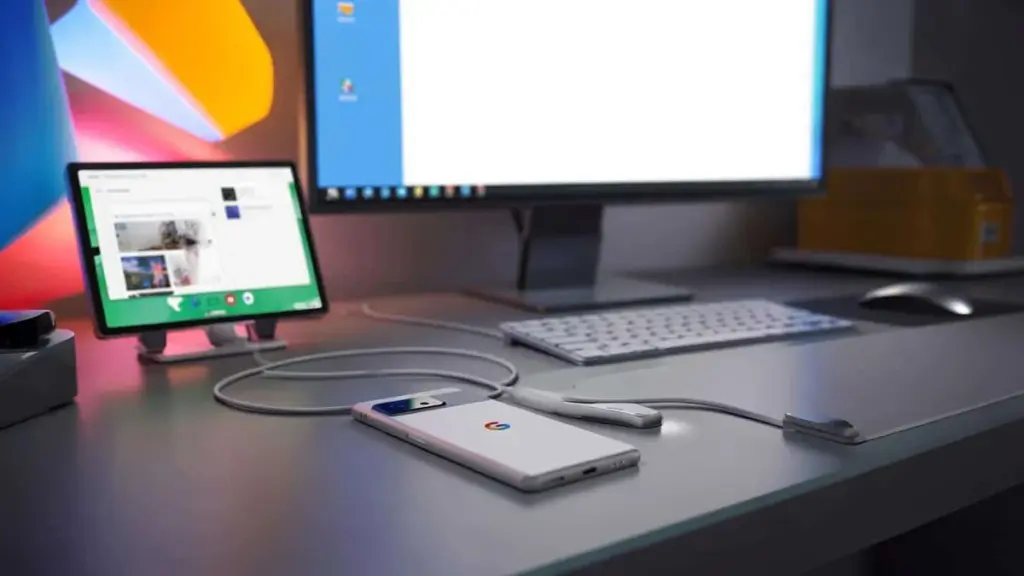
Androids nye skrivebordstilstand giver mulighed for at bruge Pixel 8 og nyere modeller som en stationær computer, når den tilsluttes en skærm, mus og tastatur.
Hvordan Google nåede frem til skrivebordstilstand på Pixel
Tanken om at koble en mobilenhed sammen med et skrivebordssetup er ikke ny. For mange år siden forsøgte man at skabe ét samlet system, som efter tilslutning til en skærm ville forvandle sig til en "fuld computer". I praksis strandede projekterne på manglende polering, for få tilpassede apps og en generelt kluntet brugeroplevelse.
Samsung klarede det væsentligt bedre med DeX. På nyere Galaxy-modeller ser brugeren et klassisk skrivebord med vinduer, når telefonen kobles til en ekstern skærm – og brugsoplevelsen minder om at arbejde på en laptop. DeX understøttes af bl.a. Galaxy S- og Note-serierne, udvalgte foldbare Z Fold-modeller samt en del Galaxy Tab-tablets.
Pixel-brugere har indtil nu måttet se misundeligt til. Men situationen ændrer sig nu, hvor Google aktiverer sin egen skrivebordstilstand i Android på sine nyeste enheder.
Hvilke Pixel-modeller får skrivebordstilstand
Skrivebordstilstanden er ikke tilgængelig på alle Google-enheder. Funktionen ruller ud til nyere modeller – i praksis Pixel 8 og opefter – med en aktuel Android-version, der understøtter løsningen.
| Enhed | Adgang til skrivebordstilstand |
|---|---|
| Pixel 8 | Ja |
| Pixel 8 Pro | Ja |
| Pixel 9 / 9 Pro | Ja |
| Ældre modeller (Pixel 7 og tidligere) | Ingen officiel understøttelse |
Det er en god idé at tjekke, om telefonen kører den nyeste Android-version og seneste systemopdatering, da skrivebordstilstanden netop leveres via softwareopdateringer.
Hvad går Androids skrivebordstilstand på Pixel ud på
Princippet er enkelt: du tilslutter din Pixel via USB-C-kabel til en skærm, parrer mus og tastatur via Bluetooth – og på den eksterne skærm dukker der et skrivebord op, der ligner en normal computer. Det er stadig Android, men præsenteret i en form, vi kender fra traditionelle skrivebordsystemer.
På skærmen ses en proceslinje forneden, noget der ligner en "start"-knap til applisten samt det velkendte notifikationspanel. Vinduer kan placeres side om side, ændres i størrelse og bruges simultant – præcis som på en laptop.
Skrivebordstilstanden giver et egentligt flervinduesmiljø, hvor flere apps kører samtidigt i separate vinduer – og det bringer Android et langt skridt tættere på et klassisk skrivebordsystem.
Det er værd at fremhæve, at man ikke længere behøver at rode rundt i udviklerindstillinger, som det var tilfældet med tidligere, ufærdige eksperimenter med denne funktion. Understøttede Pixel-modeller aktiverer skrivebordstilstanden uden ekstra omsvøb – blot ved at tilslutte en ekstern skærm.
Sådan starter du skrivebordstilstand på Pixel trin for trin
Det skal du bruge
- Pixel 8 eller nyere med aktuel Android-version
- En skærm med USB-C-indgang, der understøtter videosignal
- Et USB-C-kabel med understøttelse af hurtig dataoverførsel – ikke et billigt "kun til opladning"-kabel
- Bluetooth-mus
- Bluetooth-tastatur (man kan skrive på skærmtastaturet, men det er ikke komfortabelt)
Skærmen bør helst have sin egen strømforsyning – en smartphone kan næppe drive en stor ekstern skærm alene. Dette er særligt vigtigt ved større monitorer eller komplette kontoropsætninger.
Sådan aktiverer du skrivebordstilstanden
Når du tilslutter telefonen til skærmen, vises et enkelt spørgsmål på Pixel-skærmen: vil du bruge spejlingstilstand – altså blot kopiere telefonens billede – eller skrivebordstilstand? Vælg skrivebordstilstand, og efter kort tid indlæses den nye brugerflade på skærmen.
Du kan også markere en indstilling, så telefonen husker dit valg og ikke spørger igen næste gang. Det er praktisk, hvis du regelmæssigt planlægger at arbejde i denne tilstand – f.eks. på kontoret eller under studiet.
Hvordan er det at arbejde på Pixel i skrivebordstilstand
Den største overraskelse er fraværet af mærkbare forsinkelser. Selvom selve "computeren" er en telefon, bevæger musemarkøren sig flydende, vinduerne hopper ikke, og apps reagerer lige så hurtigt som på selve smartphoneskærmen.
At arbejde med flere apps på én gang giver endelig rigtig mening. En browser kan stå åben ved siden af en beskedapp, mens et regneark kører parallelt med et tekstdokument. Til mange typiske kontoropgaver – tekstbehandling, e-mails, videoopkald og enkel billedredigering – er dette setup fuldt tilstrækkeligt.
Der er naturligvis begrænsninger. Professionel videoredigering eller kørsel af komplekse serverværktøjer på en smartphone er stadig ikke den bedste idé. Men til almindelig brug – fra kontor til hjemmesurf – er det svært at pege på mange situationer, hvor skrivebordstilstanden ville komme til kort.
Vigtigt at huske, når du bruger skrivebordstilstand
- USB-C-kablet skal understøtte hurtig dataoverførsel – et billigt "kun til opladning"-kabel virker muligvis ikke
- Telefonens baggrundsbillede overføres ikke automatisk til skrivebordet – du skal indstille en separat baggrund til skærmen
- Baggrunden skal muligvis konfigureres på ny, hver gang du tilslutter skærmen
- Apps åbnet på telefonen vises som separate vinduer i skrivebordstilstand og kan nemt placeres side om side
- Skrivebordstilstanden behøver ikke længere aktiveres via skjulte udviklerindstillinger – den virker ud af boksen
Et ordentligt kabel og en skærm med egen strømforsyning er de vigtigste tekniske forudsætninger for, at skrivebordstilstanden fungerer stabilt og uden frustrationer.
Kan skrivebordstilstanden erstatte en klassisk computer
For nogle brugere – absolut. Hvis dine daglige opgaver primært består af internetsøgning, dokumenter, præsentationer, e-mail, beskeder og enkel medieafspilning, kan en Pixel i skrivebordstilstand overtage laptoppens rolle. På kontoret tilslutter du den til en skærm – og når arbejdsdagen er slut, glider telefonen ned i lommen. Alt – filer, apps, konti – samles i én enhed.
For brugere, der allerede holder størstedelen af deres digitale liv i skyen, giver denne struktur rigtig god mening. Der er ingen grund til at synkronisere data mellem computer og telefon, fordi smartphonen er computeren.
I mange lande vokser andelen af mennesker, der slet ikke ejer en traditionel computer. Skrivebordstilstanden kan forstærke denne tendens yderligere, fordi en telefon med skærm og tastatur begynder at ligne en klassisk arbejdsstation – uden udgiften til ekstra hardware.
Praktiske scenarier og et par forbehold
Et oplagt eksempel er fjernarbejde på rejser. I stedet for at slæbe en laptop med sig er det nok at have sin Pixel, en sammenklappelig skærm eller et hotellets tv, en lille mus og et tastatur. På få minutter har man et fungerende arbejdsmiljø til at skrive, besvare e-mails og holde videomøder på en stor skærm.
Tilsvarende gælder for studerende: én skærm på kollegieværelset eller hjemmekontoret, Pixel som primær enhed og et enkelt Bluetooth-sæt – det kan sagtens slå til til noter, opgaver og studier.
Man skal dog huske, at intensiv brug af skrivebordstilstanden belaster telefonen. Det er klogt at have en oplader inden for rækkevidde, sørge for et godt kabel og en skærm uden kompatibilitetsproblemer. Det hjælper også at lukke ubrugte apps med jævne mellemrum for at undgå hak under længere arbejdssessioner.
Skrivebordstilstanden på Pixel viser, at Android modnes til en platform, der rækker langt ud over det mobile. For nogle brugere kan det blive det primære arbejdsmiljø – og for andre en praktisk "turbo-tilstand" i de øjeblikke, hvor en smartphoneskærm simpelthen ikke er nok.