
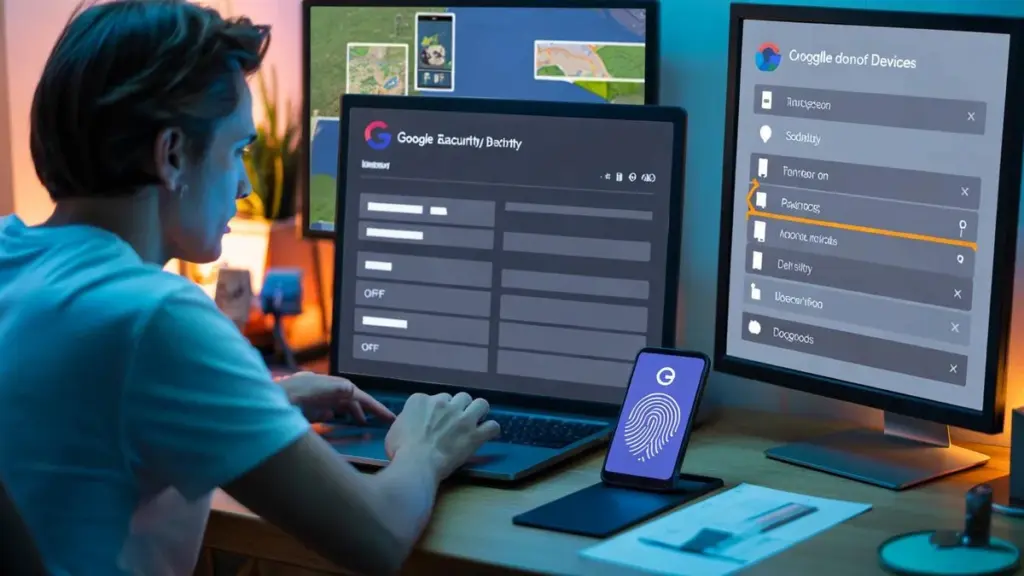
Hvorfor det er værd at rydde op i din Google-historik jævnligt
Google ved overraskende meget om dig. Hver søgning, hver rute i Maps, hvert YouTube-klip du har set — alt efterlader spor. Over tid opbygges der en utrolig detaljeret profil over dine vaner, både private og arbejdsmæssige.
Bruger du ét Google-konto på flere enheder, eller deler du computer med familien, er risikoen særlig stor. Andre kan se dine søgninger og lokationer, og hackere kan udnytte de gemte oplysninger, hvis kontoen kompromitteres. Desuden kan store mængder cachede data og cookies reelt bremse din browser over tid.
- På delte enheder kan andre brugere se dine søgninger og lokationer
- Gemte data kan misbruges ved et kontoangreb
- Akkumulerede filer og cookies gør browseren langsommere
Forestil dig, at du leder efter gaveide på en fælles computer. Lader du historikken stå, afsløres overraskelsen med blot et par klik i adresselinjen. Jo færre unødvendige data du opbevarer, desto lavere er risikoen for datalæk og identitetstyveri.
Et overfyldt cache, hundredvis af cookies og forældede formulardata er ikke kun et privatlivsproblem — det er en reel byrde for din browser.
Sådan stopper du Google i at gemme din aktivitet
Opsætning på computeren
Det er nemmere end de fleste tror. Start med at gå ind i dine Google-kontoindstillinger via din browser:
- Log ind på din Google-konto i browseren
- Gå til sektionen Data og privatliv
- Find blokken Historikindstillinger
- Åbn følgende punkter ét ad gangen:
- Aktivitet på nettet og i apps
- Placeringshistorik
- YouTube-historik
- Slå lagring fra for hvert enkelt punkt
Når du deaktiverer et punkt, kan du samtidig slette al eksisterende aktivitet eller blot stoppe fremtidig indsamling. Aktiver også automatisk sletning — Google tilbyder at fjerne ældre data automatisk efter 3, 18 eller 36 måneder.
Automatisk sletning er som sikkerhed i baggrunden — selv hvis du glemmer at rydde op manuelt, forsvinder gamle oplysninger af sig selv.
Android og iPhone: Sådan finder du indstillingerne
På smartphones er fremgangsmåden næsten identisk, men du navigerer via Google-appen:
- Åbn Google- eller Chrome-appen
- Tryk på din profilikon i øverste højre hjørne
- Gå til indstillinger for privatliv og kontoaktivitet
- Deaktiver lagring af de relevante historikker, præcis som på computeren
Når lagringen er slået fra, har algoritmerne færre data at arbejde med. Anbefalinger i Chrome, ruteforslag i Maps og søgeforslag bliver mere neutrale og mindre skræddersyet til dine tidligere vaner. For mange er det en klar fordel.
Sletning af browserhistorik trin for trin
Chrome på computeren
Vil du rydde op i Chrome, er fremgangsmåden enkel:
- Åbn Chrome
- Klik på de tre prikker i øverste højre hjørne
- Vælg Historik, derefter Ryd browsingdata
- Vælg tidsinterval: den seneste time, dag, uge eller al tid
- Markér hvad der skal slettes:
- Browsinghistorik (liste over besøgte sider)
- Cookies og andre sitedata
- Cachelagrede billeder og filer
Sletter du kun listen over besøgte sider, fjernes de synlige spor, men visse siteindstillinger bevares. Sletter du også cookies og cache, fjernes gemte logins og sitedata — det virker mere grundigt, men kræver, at du logger ind igen på dine tjenester efterfølgende.
Firefox og Edge
I andre populære browsere er princippet næsten det samme:
- Åbn menuen
- Gå til Historik
- Vælg muligheden for at slette nylige data og markér de elementer, du ønsker fjernet
På delte eller offentlige computere — på biblioteket, hotellet eller en internetcafé — bør du altid slette historik, cookies og cache, når du er færdig. Det forhindrer, at næste bruger ser dine følsomme aktiviteter, som f.eks. banklogins.
Oprydning af Google-data på smartphone og tablet
Mobile enheder samler mindst lige så mange data som en computer — faktisk ofte mere, fordi de også sporer din lokation i baggrunden.
Android: Google-appen og Chrome
På Android er der flere steder at tjekke:
- I Google-appen skal du gå til Kontoaktivitet og vælge, hvad du vil slette — ruter i Maps, YouTube-afspilninger, søgehistorik
- I Chrome skal du åbne menuen, gå til Historik og derefter Ryd browsingdata
- På siden myactivity.google.com kan du filtrere dine data og med ét klik slette en bestemt periode eller type af aktivitet
iPhone og iPad: Sådan sletter du Google-data
På Apple-enheder er proceduren tilsvarende:
- I Google-appen trykker du på din ikon, går til Indstillinger og derefter til privatliv og sikkerhed
- Brug slettefunktionen i appen til at fjerne søgninger, ruter, billeder og andre registreringer
- I Chrome på iOS bruger du fanen Historik og funktionen til sletning af browsingdata
Husk, at hver Google-tjeneste gemmer sit eget sæt data:
| Google-tjeneste | Hvad gemmes | Hvad kan slettes |
|---|---|---|
| YouTube | Sete videoer, søgninger | Seerhistorik, søgehistorik |
| Drive | Senest åbnede filer | Liste over seneste filer, specifikke dokumenter |
| Fotos | Åbnede album, steder, personer | Album, fotos, lokationsdata |
I indstillingerne for hver tjeneste kan du bestemme, hvilke spor der skal forsvinde, og hvilke du foretrækker at beholde af praktiske hensyn.
Sletning alene er ikke nok: Sådan sikrer du kontoen mod hackere
At rydde historikken er ét skridt — at beskytte selve kontoen er noget andet. En angriber behøver ikke kigge i din browser; direkte adgang til din Google-konto giver adgang til alt det, du bruger den til.
Tjek hvilke enheder der er logget ind
I Google-kontopanelet skal du gå til fanen Sikkerhed og derefter Dine enheder. Her ser du en liste over alle telefoner, tablets og computere, der er knyttet til din konto. Ser noget mistænkeligt ud — en gammel telefon du ikke har mere, eller en enhed fra en ukendt lokation — så afbryd sessionen med det samme.
Regelmæssig gennemgang af enhedslisten er ofte det første tegn på et fremmed login, længe inden andre symptomer på et indbrud viser sig.
To-faktor-godkendelse og adgangsnøgler
I 2026 er et stærkt kodeord langtfra tilstrækkeligt. Aktiver to-faktor-godkendelse (2FA), som kræver en ekstra kode ved login:
- Gå til Sikkerhed i dine Google-kontoindstillinger
- Aktiver To-trins-bekræftelse
- Vælg metode: SMS-koder, godkendelsesapp eller notifikationer på telefonen
En nyere og mere brugervenlig metode er såkaldte adgangsnøgler (Passkeys). Her logger du ind med fingeraftryk, ansigtsgenkendelse eller telefonens PIN-kode — ingen lange adgangskoder at huske. Find sektionen med adgangsnøgler under sikkerhedsindstillingerne, og tilknyt din nuværende telefon eller computer.
Dertil kommer klassiske gode vaner: et unikt kodeord til hver tjeneste, en adgangskodeadministrator (enten Googles indbyggede eller en ekstern), reaktion på sikkerhedsadvarsler og regelmæssig kontrol af din seneste kontoaktivitet.
Daglige vaner der styrker dit privatliv
Små ændringer i din internetadfærd gør en stor forskel. Her er nogle konkrete eksempler:
- Privat browsing ved følsomme emner som gavekøb, helbred eller økonomi — fanerne efterlader ingen historik, når de lukkes
- Jævnlig manuel sletning af udvalgte søgninger frem for at lade alt stå permanent
- Kontrol af app-tilladelser på telefonen — adgang til lokation, fotos og mikrofon bør give mening i forhold til, hvad appen faktisk gør
Det er også klogt at være skeptisk over for SMS'er og mails, der opfordrer til "akut login", eller som udgiver sig for at komme fra pakkefirmaer og banker. Et enkelt, forhastet klik på et falsk link kan ødelægge mange års fornuftige privatlivsindstillinger.
Er Google-kontoen nok, eller bør du tilføje antivirussoftware?
Selv den bedst opsatte Google-konto kan ikke beskytte mod alt, hvad der sker på enheden, før du logger ind. Det er her sikkerhedspakker spiller ind — de filtrerer ondsindede sider, mistænkelige vedhæftede filer og phishing-angreb.
- Avast er særligt god til at blokere falske loginskærme, der udgiver sig for at være Google eller banker
- Norton 360 tilbyder en bred beskyttelsespakke — fra ransomware-beskyttelse til sikker onlinebetaling
- Surfshark One kombinerer antivirus med privatlivsværktøjer, velegnet til dem der ofte skifter enhed og Wi-Fi-netværk
- Bitdefender arbejder stille i baggrunden uden at belaste computeren eller telefonen mærkbart
En velindstillet Google-konto kombineret med en opdateret sikkerhedspakke reducerer markant risikoen for, at nogen overtager dine data. Det ene lag beskytter adgangen til kontoen, det andet filtrerer, hvad der kommer ind og ud af enheden.
For de fleste er det sværeste det første skridt: at gennemgå indstillingerne, vælge hvad der skal slettes og hvor tit. I praksis kræver det kun et kvarters indsats at sætte automatisk sletning og to-faktor-godkendelse op — derefter er det blot et spørgsmål om at tjekke ind en gang imellem. Du vinder ro i sindet, bedre kontrol over dit privatliv og en lettere og hurtigere browser.











