
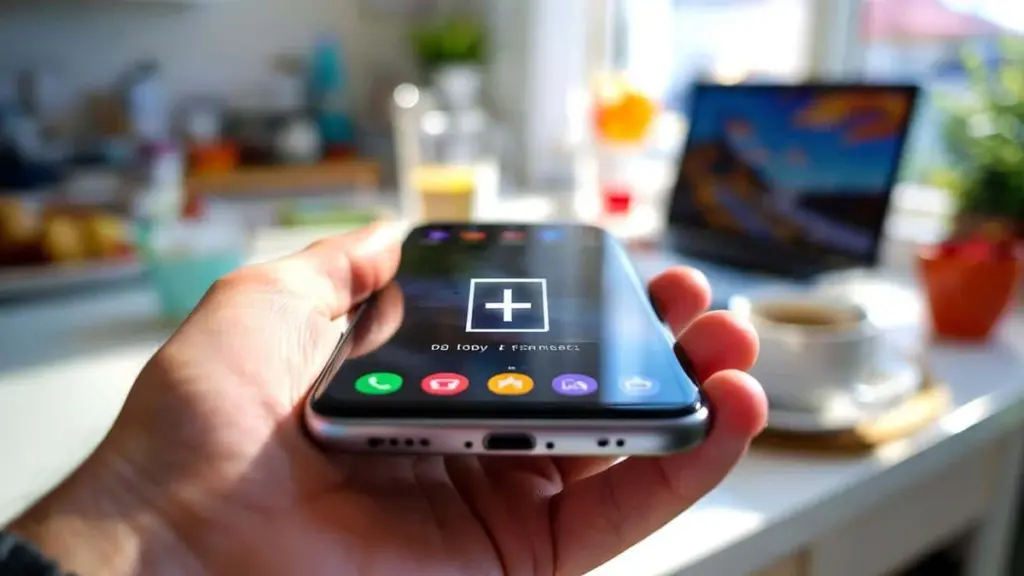
Hvad betyder plus-tegnet i en cirkel på din smartphone?
Stadig flere smartphonebrugere opdager pludselig et plus-tegn i en cirkel i deres statuslinje. Det ser harmløst ud – men bag det lille ikon gemmer sig en indstilling, der kan ændre dit mobilforbrug markant, både på den gode og den knap så gode måde.
På de fleste Android-enheder repræsenterer plus-tegnet i en cirkel den såkaldte datasparetilstand, også kaldet "Data Saver". Funktionen forsøger at reducere dit mobile dataforbrug ved at stramme op på baggrundsforbindelser og begrænse, hvad apps må foretage sig, når du ikke aktivt bruger dem.
Plus-tegnet i cirklen betyder kort sagt: din telefon skruer ned for dataforbruget for at spare på dit mobildata.
Tilstanden er primært beregnet til folk med en begrænset datapakke, der ikke vil løbe tør midt i måneden. Telefonen tillader færre dataintensive processer i baggrunden, så de resterende megabytes holder længere.
Ikke alle genkender symbolet med det samme. I forskellige hjælpefora dukker spørgsmål jævnligt op: "Der er pludselig dukket et plus i en cirkel op øverst på min skærm – hvordan fjerner jeg det?" Tilstanden er ofte aktiveret ved et uheld via en genvej i notifikationspanelet.
Sådan genkender du datasparetilstanden på forskellige enheder
Ikonet ser ikke ens ud på alle mærker, hvilket skaber yderligere forvirring. Her er nogle eksempler:
- Google Pixel og mange andre Android-telefoner: plus-tegn i en cirkel i statuslinjen.
- Samsung Galaxy: symbol med to pile i en trekantform, ofte under "Datasparetilstand" i indstillingerne.
- iPhone: har en lignende funktion, men viser ikke et særskilt symbol i statuslinjen.
Har man flere enheder derhjemme, er det let at tro, at der er noget galt med netværket eller SIM-kortet – selvom det blot drejer sig om denne sparetilstand.
Fordelene ved datasparetilstanden
Funktionen er bestemt ikke noget, man nødvendigvis bør slå fra med det samme. For mange brugere er det en praktisk måde at komme igennem måneden uden at betale for ekstra data.
De vigtigste fordele er:
- Mindre dataforbrug: apps må synkronisere sjældnere og i mindre omfang i baggrunden.
- Færre automatiske downloads: store billeder og videoer indlæses først, når du aktivt trykker på dem.
- Bedre kontrol: du vælger selv, hvilke apps der må have ubegrænset adgang til mobildata.
- Praktisk ved udlandsophold: kombineret med roaming undgår du, at din datapakke forsvinder på én dag.
For folk med en lille datapakke – eksempelvis 1 eller 2 GB om måneden – kan denne tilstand virkelig gøre en forskel, særligt når man befinder sig langt fra et wifi-netværk.
Ulemperne: hvornår plus-ikonet kommer i vejen
Bagsiden er, at begrænsningen af baggrundsdata kan gøre, at ting ankommer forsinket eller slet ikke. I hverdagen kan du opleve det på følgende måder:
| Situation | Hvad du oplever med datasparetilstand |
|---|---|
| Beskedtjenester (WhatsApp, Telegram, Signal) | Beskeder eller billeder ankommer sommetider forsinket, særligt hvis appen ikke har været åben i et stykke tid. |
| Sociale medier (Instagram, TikTok, Snapchat) | Videoer og billeder indlæses først efter et tryk eller i lavere kvalitet. |
| Mail og kalender | Synkroniseringen er langsommere, og nye mails vises ikke øjeblikkeligt. |
| Mobilt hotspot | Deling af din internetforbindelse kan i nogle tilfælde være helt blokeret. |
Særligt folk, der er afhængige af direkte notifikationer – eksempelvis i arbejdssammenhænge, hjemmepleje, alarmsystemer eller pakkelevering – kan opleve betydelige gener uden at vide, hvad der forårsager dem.
Sådan slår du datasparetilstanden til eller fra
De fleste brugere havner ved et uheld i denne tilstand via den hurtige indstillingsmenu, som du finder ved at swipe ned fra toppen af skærmen. Ser du en knap med teksten "Datasparetilstand" eller "Data Saver"? Så kan du oftest slå den til eller fra med ét enkelt tryk.
Via indstillingerne kan du gøre det mere præcist. Generelle veje til funktionen:
- Mange Android-enheder (f.eks. Google Pixel): gå til Indstillinger > Netværk og internet > Datasparetilstand.
- Samsung Galaxy: åbn Indstillinger > Forbindelser > Dataforbrug > Datasparetilstand.
- iPhone: vælg Indstillinger > Mobil data > dit SIM-kort > Datatilstand > Datasparetilstand.
Visse apps har desuden deres egen sparetilstand i deres individuelle indstillinger. Det gælder eksempelvis Instagram og Snapchat, hvor du finder en særskilt mulighed for at bruge mindre data ved indlæsning af billeder og videoer – uafhængigt af telefonens systemindstilling.
Undtag specifikke apps fra datasparetilstanden
På Android kan du for hver enkelt app angive, om den må kommunikere ubegrænset i baggrunden. Det er praktisk for eksempel til bankapps, navigation eller beskedtjenester, som du altid vil have opdateret i realtid.
I datasparetilstandens indstillinger finder du typisk en liste kaldet "Ubegrænsede data" eller noget lignende. Her markerer du de apps, der ikke må påvirkes af begrænsningerne fra plus-tegnet i cirklen.
Hvornår er en større datapakke det rigtige valg?
Hvis du løbende støder ind i grænserne for din datapakke, bruger du hurtigt datasparetilstanden som en nødbremse. Det kan fungere i en periode, men på den lange bane er det upraktisk konstant at gå på kompromis med hastighed og komfort.
Hvis du hver måned er tvunget til at spare hårdt på dataet, er en større datapakke sandsynligvis billigere end vedvarende at betale overpris for ekstra forbrug.
Mange udbydere tilbyder i dag 5G- og datapakker på 20 til 50 GB til relativt lave priser. Det giver i mange tilfælde ro i hverdagen: du behøver ikke længere være så restriktiv over for dine apps og aktiverer kun plus-tegnet i cirklen, når du virkelig vil spare – for eksempel på ferie eller ved en wifi-fejl.
Ekstra tips til at spare data uden besvær
Ønsker du ikke at stole fuldt ud på datasparetilstanden, kan et par enkle vaner også gøre en stor forskel:
- Lad apps som Netflix, Spotify og YouTube kun downloade store filer via wifi.
- Indstil automatiske app-opdateringer til "kun via wifi".
- Konfigurer sociale medier til lavere videokvalitet på mobildata.
- Deaktiver wifi-assistenter, der automatisk skifter til mobildata ved svagt wifi-signal.
- Brug offentligt eller arbejdsrelateret wifi, hvor det er muligt – naturligvis med omtanke for privatlivets fred.
Holder du øje med dit forbrug via oversigten over dataforbrug i indstillingerne, ser du hurtigt, hvilke apps der sluger mest data. Dem kan du målrettet begrænse eller reservere til wifi-forbindelser.
Derfor skaber datasymboler ofte forvirring
Plus-tegnet i cirklen er langt fra det eneste mystiske symbol, der kan dukke op i en statuslinje. Producenterne tilføjer løbende nye ikoner, mens forklaringerne ofte er begravet dybt i menuer eller manualer. Sådan opstår misforståelser: brugere tror på en fejl eller et virus, selvom det blot handler om en enkelt indstilling.
Et hurtigt kig i din enheds manual eller i hjælpeafsnittet i indstillingerne sparer meget gætteri. Her finder du normalt en oversigt over anvendte symboler med korte forklaringer. Har du først gennemgået den, genkender du straks plus-tegnet i cirklen for præcis, hvad det er: et bevidst valg om at spare på mobildata – eller en tilstand, du med ét tryk kan slå fra igen, hvis den blot er i vejen.











