
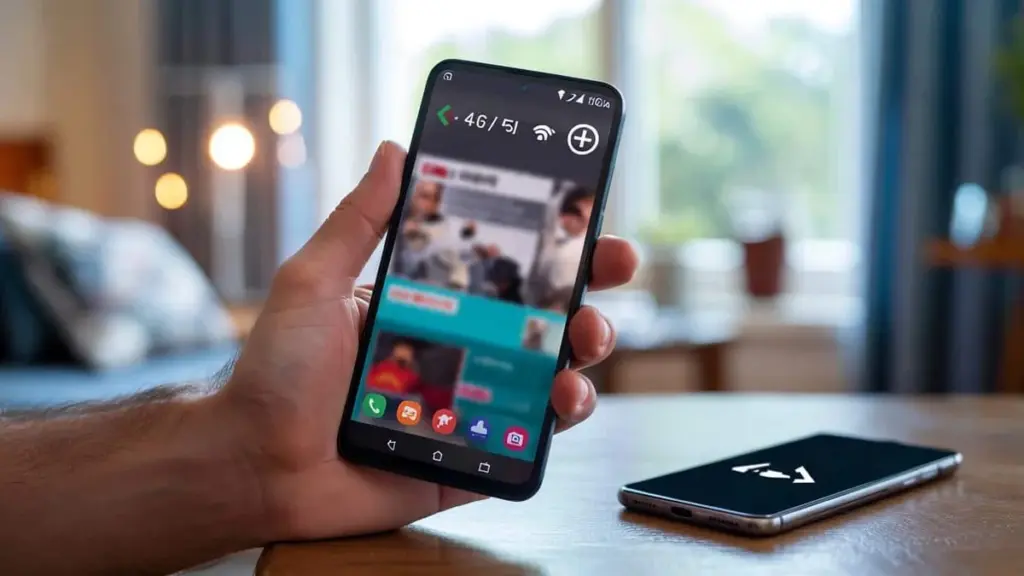
Et mystisk symbol dukker op i statuslinjen
Flere og flere Android-brugere opdager pludselig et ukendt ikon øverst på skærmen: et plusstegn inde i en cirkel, eller måske pile i en trekant. Det ser ud som om der er noget aktiveret – men hvad er det egentlig? Symbolet fortæller dig, at din telefon kører i en særlig datatilstand, der skåner dit dataforbrug. Nyttigt for din datapakke, men ikke altid belejligt for alle apps.
Hvad betyder plusset i cirklen helt præcist?
På de fleste Android-telefoner signalerer et plus i en cirkel, at databesparingstilstand er aktiveret. På engelsk kaldes funktionen "Data Saver", og i danske menuer finder du den typisk som "Databesparing".
Databesparingstilstanden begrænser apps' adgang til mobildata i baggrunden, så du bruger færre gigabytes af din pakke.
Ikonet dukker op i statuslinjen ved siden af dit wifi- eller 4G/5G-symbol. Mange brugere bliver bekymrede og frygter en fejl eller et sikkerhedsproblem – men det er der slet ingen grund til. Det handler udelukkende om en indstilling, du selv kan tænde og slukke for.
Andre symboler med samme funktion
Ikke alle mærker bruger nøjagtigt det samme ikon for databesparingen:
- Standard Android / Google Pixel: plus i en cirkel
- Samsung Galaxy: to pile i en trekant
- Øvrige Android-mærker: variationer med cirkler, pile eller et lille dataforbrug-ikon
- iPhone: har en databesparingstilstand, men viser intet særskilt symbol i statuslinjen
Skifter du telefon eller mærke, kan du altså møde et helt andet tegn for præcis den samme funktion.
Derfor kan tilstanden være nyttig
Mobilabonnementer er blevet mere generøse de seneste år, men langt fra alle har ubegrænset data. Særligt ved billige pakker eller ved brug i udlandet kan hver eneste megabyte tælle.
I databesparingstilstand forsøger Android-telefoner at blokere unødvendig datatrafik – primært i baggrunden. Det drejer sig om apps, der løbende henter information, synkroniserer fotos eller forudindlæser videoer uden at du bemærker det.
Typiske situationer, hvor tilstanden virkelig giver mening:
- Du nærmer dig slutningen af din datapakke og vil undgå ekstraomkostninger.
- Du bruger roaming i udlandet med en begrænset datapakke.
- Du har en ældre eller meget billig pakke med få GB.
- Du opdager, at apps i baggrunden sluger overraskende meget data.
Bagsiden af medaljen: forsinkede funktioner og beskeder
Den datasparsomme tilgang har sin pris. Ved at begrænse apps i baggrunden kan din telefon opføre sig anderledes end normalt.
Her er de mest almindelige ulemper, når databesparing er aktiv:
- Billeder indlæses langsommere: i sociale medier og nyhedsapps vises fotos først, når du trykker på dem eller opdaterer siden.
- Beskeder ankommer forsinket: chatbeskeder, mails og pushnotifikationer kan blive forsinket, særligt hvis appen ikke er åben.
- Mobilt hotspot virker ikke: på mange Android-enheder deaktiverer databesparingen hotspot-funktionen.
- Sikkerhedskopier og synkronisering sættes på pause: fotos og filer uploades først, når du er på wifi igen, eller du slår tilstanden fra.
For nogle er det uproblematisk, for andre er det decideret upraktisk – for eksempel dem, der skal være tilgængelige på chat og mail i arbejdssammenhæng, eller som bruger telefonen som hotspot til bærbar eller tablet.
Sådan slår du databesparingstilstand til eller fra
Præcis hvor du finder indstillingen, varierer fra mærke til mærke. Overordnet set fungerer det sådan her:
| Enhedstype | Sti til databesparing |
|---|---|
| Android (bl.a. Google Pixel) | Indstillinger > Netværk og internet > Databesparing |
| Samsung Galaxy | Indstillinger > Forbindelser > Dataforbrug > Databesparing |
| iPhone | Indstillinger > Mobildata > SIM-kort > Datatilstand > Lav datatilstand |
På Android-telefoner kan du ofte også nå indstillingen via den hurtige notifikationslinje. Træk panelet ned fra toppen af skærmen, find en flade med "Databesparing" eller ikonet med plus eller pile, og tryk på det for at skifte tilstand.
Undtag bestemte apps fra databesparing
En praktisk mulighed på mange Android-enheder er, at du kan fritage specifikke apps fra begrænsningen. De får dermed altid adgang til mobildata, selv når plus-ikonet er synligt.
Apps som mange typisk vil have fritaget:
- WhatsApp, Telegram, Signal eller andre chatapps
- Mailprogrammer til arbejde eller studier
- Navigationsapps som Google Maps
- Bankapps, der kræver opdaterede data i realtid
I databesparingsindstillingerne finder du typisk en liste kaldet "Ubegrænset data" eller "Undtagelser", hvor du markerer de apps, der ikke må bremses.
Indbygget databesparing i populære apps
Oven i systemindstillingen tilbyder en række tjenester deres egen interne databesparingsfunktion. Det gælder særligt apps med mange billeder og videoer.
Eksempler inkluderer:
- Snapchat
- TikTok
- Streamingtjenester som Netflix og Spotify, der reducerer kvaliteten på mobildata
Under deres indstillinger finder du typisk muligheder som "Databesparing", "Brug mindre data" eller "Begræns dataforbrug på mobilnetværk". Dermed kan du for eksempel vælge, at videoer kun afspilles i lavere kvalitet, når du ikke er på wifi.
Hvornår kan en større datapakke betale sig mere end databesparing?
Plusset i cirklen kan strække din pakke, men hvis du konstant har brug for tilstanden, er problemet måske ikke telefonen – det er abonnementet. Løber du måned efter måned ind i grænsen, oplever du typisk:
- hastighedsnedsættelse, når din pakke er brugt op
- ekstraomkostninger for forbrug ud over pakken
- en hverdag, hvor alt konstant føles låst og langsomt
I det tilfælde kan en større pakke eller en prøvepakke med mere data – eksempelvis 5G-pakker med 50 GB – på sigt være langt mere komfortabel. Du behøver ikke holde nøje øje med hver MB og kan reservere databesparingstilstanden til de dage, hvor du virkelig har begrænset råderum.
Praktiske råd til at bruge mobildata mere bevidst
Støder du ofte ind i datagrænser, kan du kombinere databesparing med disse enkle tiltag:
- Lad kun apps opdatere sig over wifi.
- Download podcasts, spillelister og serier hjemme på wifi frem for på farten.
- Slå automatisk videoafspilning fra i sociale medier, eller begræns den til wifi.
- Tjek i indstillingerne, hvilke apps der sluger mest data, og begræns dem målrettet.
Kombinerer du disse vaner med databesparingstilstanden, får du overraskende meget mere ud af den samme pakke. Det lille plus i cirklen forvandler sig fra et forvirrende symbol til et bevidst valg: mere kontrol over dit dataforbrug – eller maksimal frihed til dine apps.











