
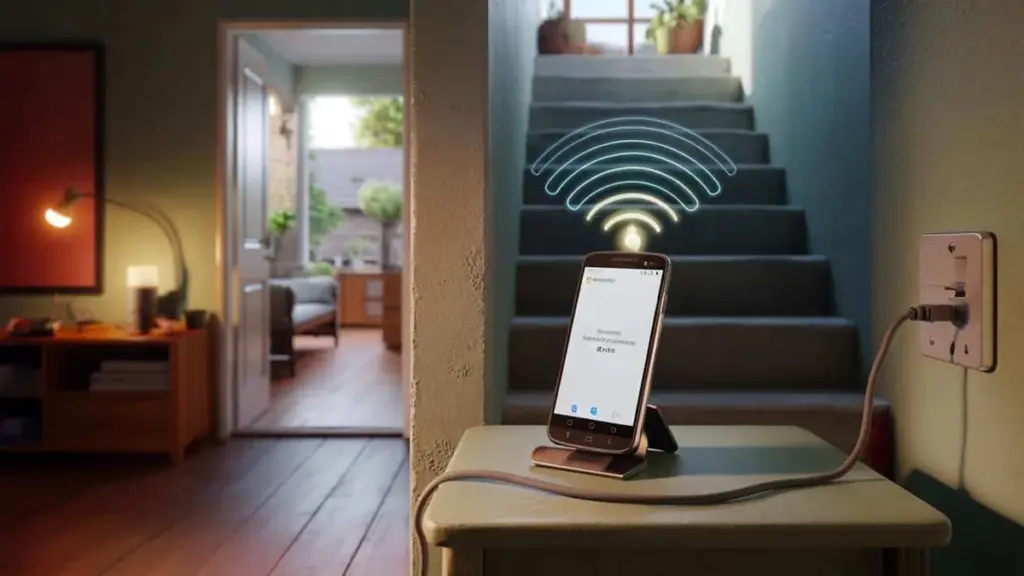
Måske ligger løsningen og samler støv i en skuffe
Med et par enkle trin kan du forvandle en gammel Android-enhed til et ekstra wifi-punkt i hjemmet. Du behøver ikke ny hardware — kun lidt tid, en stikkontakt og en oplader der stadig virker.
Derfor er wifi så dårligt i netop det hjørne
Mange boliger har vanskelige steder for trådløst internet. Routeren står typisk i el-skabet eller stuen, men det er jo netop på loftet, i udestuen eller i haven, at du gerne vil have et stabilt signal.
Problemerne hober sig hurtigt op:
- tykke betonvægge eller betonlofter
- lang afstand til modem eller router
- forstyrrelser fra naboer der bruger de samme wifi-kanaler
- gulvvarme, metaldragere eller isoleringsfolie der blokerer signalet
En wifi-repeater eller et mesh-system løser mange af disse problemer, men koster hurtigt titusinder af kroner. Og alligevel har mange mennesker en gammel Android-enhed liggende, som bare samler støv.
Med en gammel Android-enhed kan du oprette et gratis ekstra wifi-punkt — ideelt til loftværelser, kollegieværelser eller havekontorer.
Det har du brug for til en gør-det-selv wifi-forstærker
Ikke alle gamle enheder egner sig, men de fleste Android-smartphones og -tablets fra de seneste år opfylder kravene uden problemer.
Minimumskrav til enheden
Tjek i hvert fald følgende:
- enheden kan stadig forbinde sig til wifi
- funktionen "mobilt hotspot" eller "personligt hotspot" er tilgængelig
- batteriet er ikke opsvulmet eller ekstremt nedslidt
- du har en oplader du permanent kan undvære
Det er ideelt med en enhed der stadig modtager sikkerhedsopdateringer, men til et rent internt netværk er det mindre kritisk — så længe du ikke installerer følsomme apps på den.
Sådan forvandler du en gammel Android til wifi-forstærker
Princippet er enkelt: din gamle smartphone logger ind på dit eksisterende wifi og deler den forbindelse via sin egen hotspot-funktion. Du skaber dermed et ekstra adgangspunkt i boligen.
Trin 1: Ryd enheden og lav grundindstillinger
Inden du går i gang, gør du enheden ren og enkel:
- Tag en sikkerhedskopi af alt der stadig er på den, hvis det er nødvendigt.
- Udfør en fabriksnulstilling, så alle gamle konti og apps forsvinder.
- Gennemfør den første opsætning så minimalt som muligt — tilknyt ikke en Google-konto medmindre det er nødvendigt.
- Slå automatiske app-opdateringer og unødvendige notifikationer fra.
På den måde undgår du at enheden bliver langsom eller konstant giver beskeder et sted i hjemmet, hvor du ikke ser den.
Trin 2: Forbind til dit eksisterende wifi
Gå ind i indstillingerne, åbn wifi-menuen og lad enheden forbinde til dit nuværende netværk — præcis som du ville gøre med en almindelig telefon. Det er denne internetforbindelse du efterfølgende deler videre.
Trin 3: Slå mobilt hotspot til
Betegnelsen varierer fra mærke til mærke, men søg i indstillingerne efter noget i stil med "Netdeling og mobilt hotspot" eller "Personligt hotspot".
Her indstiller du følgende:
- slå hotspot-funktionen til
- vælg et tydeligt netværksnavn, f.eks. "Havestue-wifi" eller "Loft-wifi"
- vælg WPA2 eller WPA3 som sikkerhedsprotokol
- indstil et stærkt kodeord på mindst 12 tegn
På nogle enheder kan du direkte angive, at hotspottet må dele wifi-forbindelsen. På andre modeller sker det automatisk, så længe wifi er aktivt.
Giv dit nye hotspot et genkendelig navn, så du altid ved, hvilket adgangspunkt dine enheder forbinder til.
Det bedste sted at placere din gamle smartphone
En repeater — og dermed også din gamle Android — hører ikke til i det blinde hjørne selv, men lige inden det sted hvor wifi-signalet stadig er nogenlunde. Enheden fanger et brugbart signal og sender det videre derfra.
| Situation | Godt placeringsvalg |
|---|---|
| Router i stuen, dårlig dækning på loftet | Repos eller trapperum mellem første og anden etage |
| Dårlig dækning i udestue eller orangeri | Vindueskarmen eller gangen mellem stuen og udestuen |
| Hjemmearbejde i skur eller havekontor | Tæt på bagdøren eller vinduet ud mod haven |
Sørg for en fast stikkontakt og lad enheden være tilsluttet opladeren hele tiden. En simpel stander eller gammel telefonholder hjælper med at holde apparatet stabilt og sikrer, at antennen ikke tildækkes.
Begrænsninger og faldgruber ved denne løsning
En gammel Android-enhed fungerer fint som midlertidig løsning, men kan ikke alt det en moderne mesh-opstilling kan.
Hastighed og stabilitet
Mange ældre enheder understøtter kun 2,4 GHz-wifi og ældre standarder som 802.11n. Det er tilstrækkeligt til browsing, e-mail og streaming i lavere opløsning, men knap så velegnet til tung 4K-streaming eller online gaming.
Vær også opmærksom på, at hvert ekstra trådløst "skiftestation" tilføjer en smule forsinkelse. Jo flere mellemled, desto større risiko for udfald og hakken.
Sikkerhed og opdateringer
En enhed uden nylige sikkerhedsopdateringer udgør i teorien en risiko. Brug derfor den gamle enhed udelukkende til denne ene opgave:
- installer ikke ekstra apps ud over hvad der er strengt nødvendigt
- log ikke ind på bank-apps, e-mail eller sociale medier
- slå "installation fra ukendte kilder" fra
Så holdes risikoen minimal, og enheden fungerer blot som et "dumt wifi-punkt" i hjemmet.
Ekstra tips til at få mest muligt ud af din hjemmelavede wifi-forstærker
Med et par yderligere justeringer kan du gøre oplevelsen endnu mere behagelig.
Automatisk opstart og energiindstillinger
Mange Android-enheder slukker automatisk for hotspottet, når skærmen har været slukket længe, for at spare strøm. Det er upraktisk, hvis du placerer enheden et sted og aldrig rører den igen.
Tjek i batteriindstillingerne, om du kan deaktivere energisparetilstande for hotspottet. Nogle mærker tilbyder også en indstilling der holder hotspottet aktivt, så længe enheden er tilsluttet opladeren.
Er den mulighed ikke tilgængelig, kan du bruge en enkel automatiseringsapp, der aktiverer hotspottet ved enhedens opstart. På den måde gendannes dækningen automatisk efter et strømsvigt.
Brug enheden til flere formål på én gang
En gammel Android behøver ikke udelukkende fungere som wifi-forstærker. Du kan kombinere den med andre nyttige opgaver, så længe hardwaren kan følge med:
- smart home-display til belysning eller termostat
- fast musikstreamingpunkt med en bluetooth-højttaler
- babyalarm-app eller enkel overvågningskamera (med respekt for privatlivets fred)
Vær dog opmærksom på, at ekstra apps og processer tager en bid af din wifi-forbindelses hastighed. Ønsker du rent og skært bedre dækning, kan du med fordel holde enheden så fri for apps som muligt.
Hvornår bør du vælge en rigtig repeater eller et mesh-system
For mange er en gammel smartphone et godt første skridt: du afprøver gratis, om et ekstra wifi-punkt løser dit problem. Hvis det ikke hjælper, eller streaming fortsat hakker, er det tid til at se på en mere permanent løsning.
En moderne wifi-repeater eller et mesh-system understøtter typisk wifi 6, arbejder samtidig på 2,4 og 5 GHz og vælger automatisk den bedste rute for hver enkelt enhed. I større boliger eller husstande med mange streamende familiemedlemmer giver det mærkbart mere ro på netværket.
Ikke desto mindre er tricket med den gamle Android-enhed stadig værd at prøve. Du genbruger hardware der ellers ville samle støv i en skuffe, du eksperimenterer uden nogen investering, og du lærer samtidig mere om, hvordan dit hjemmenetværk hænger sammen. Til et kollegieværelse, en lille lejlighed eller et midlertidigt hjemmekontor er det ofte mere end rigeligt.











