Hvorfor du bør rydde op i din Google-historik jævnligt
Google ved overraskende meget om dig. Hvert søgning, hver besøgt side, hver video på YouTube og hver rute i Maps efterlader et spor. Over tid opbygges der en meget præcis profil over dine vaner – både private og arbejdsrelaterede.
Bruger du ét Google-konto på flere enheder, og er computeren "familiens fælles maskine", er uheld let at komme ud for. Dertil kommer risikoen for hackerangreb, datalæk og ukendte enheder, der er logget ind på din konto. Det kan styres – du skal bare bruge et kvarter og vide, hvor du skal klikke.
- På delte enheder kan andre brugere se dine søgninger og lokationer.
- Akkumulerede oplysninger kan udnyttes ved et kontoangreb.
- For mange gemte data kan gøre apps og browsere langsommere.
Forestil dig, at du forbereder en gave. Du søger idéer, tjekker butikker, priser og anmeldelser på en fælles computer. Rydder du ikke historikken, behøver nogen blot at klikke i adressefeltet – og overraskelsen er spoleret.
Jo færre unødvendige data du opbevarer på din Google-konto, desto mindre er risikoen for lækage, indbrud og identitetstyveri på tværs af andre tjenester.
Der er også et teknisk aspekt. En stor cache, hundredvis af cookies og gammel formulardata bliver med tiden en byrde for browseren. Regelmæssig oprydning får Chrome og andre programmer til at køre lettere og hurtigere.
Sådan stopper du med at gemme aktivitet på din Google-konto
Indstillinger på computeren
Start med Google-kontoindstillingerne i din browser:
- Log ind på din Google-konto i browseren.
- Gå til sektionen "Data og privatliv".
- Find blokken "Historikindstillinger".
- Åbn følgende punkter én efter én:
- Web- og appaktivitet,
- Placeringshistorik,
- YouTube-historik.
- For hvert punkt vælger du at slå gemning fra.
Når du deaktiverer gemning, kan du samtidig slette al eksisterende aktivitet – eller blot stoppe med at optage ny. Det anbefales desuden at aktivere automatisk sletning: Google lader dig indstille, at ældre data automatisk fjernes efter 3, 18 eller 36 måneder.
Automatisk sletning er sikkerhed i baggrunden – selv hvis du glemmer at rydde op manuelt, forsvinder de gamle oplysninger af sig selv.
Android og iPhone: hvor finder du indstillingerne
På en smartphone foregår det næsten på samme måde, men stien går gennem Google-appen:
- Åbn Google-appen eller Chrome.
- Tryk på dit profilikon øverst til højre.
- Gå til indstillinger for privatliv og kontoaktivitet.
- Slå de relevante historikker fra – præcis som på computeren.
Når gemning er slået fra, har algoritmerne færre data at arbejde med. Anbefalinger i Chrome, rutforslag i Maps og søgeforslag bliver mere neutrale og mindre skræddersyede efter din tidligere adfærd. For mange er det en fordel, da det begrænser sporing af aktivitet.
Sådan sletter du browserhistorik trin for trin
Chrome på computeren
Vil du rydde op i Chrome-historikken, gør du følgende:
- Åbn Chrome.
- Klik på de tre prikker øverst til højre.
- Vælg "Historik" og derefter "Ryd browserdata".
- Vælg tidsinterval: den seneste time, dag, uge eller "Alle tider".
- Sæt kryds ved det, der skal slettes:
- Browsinghistorik (liste over besøgte sider),
- Cookies,
- Billeder og filer i cachen.
Sletter du kun listen over sider, fjernes de synlige spor i historikken, men en del sideindstillinger bevares. Sletter du cookies og cache, fjernes også gemte logins og data, som websider har lagret. Det er en mere grundig rengøring, men også mere besværlig – du skal logge ind igen efterfølgende.
Firefox og Edge
I andre populære browsere er fremgangsmåden næsten identisk:
- Åbn menuen.
- Gå til "Historik".
- Vælg muligheden for at slette de seneste data, og markér hvad der skal fjernes.
På delte eller offentlige computere – for eksempel på biblioteket, hotellet eller en internetcafé – bør du slette historik, cookies og cache umiddelbart efter brug. Det blokerer adresseforslag og autoudfyldning, så den næste bruger ikke kan se dine følsomme handlinger, eksempelvis banklogins.
Oprydning af Google-data på smartphone og tablet
Mobile enheder opsamler mindst ligeså mange oplysninger som en computer – og ofte endnu flere, fordi placeringsdata registreres i baggrunden.
Android: Google-appen og Chrome
På Android er der flere steder at tjekke:
- I Google-appen går du til "Kontoaktivitet" og vælger, hvad du vil slette – ruter i Maps, YouTube-afspilninger, søgehistorik.
- I Chrome åbner du menuen, går til "Historik" og derefter "Ryd browserdata".
- På siden myactivity.google.com kan du filtrere data og med ét klik slette en bestemt periode eller type af aktivitet.
iPhone og iPad: sådan rydder du Google-data
På Apple-enheder er proceduren lignende:
- I Google-appen trykker du på dit ikon, går til "Indstillinger" og derefter til privatliv og sikkerhedsindstillinger.
- Brug funktionen til sletning af historik i appen for at fjerne søgninger, ruter, billeder og andre registreringer.
- I Chrome på iOS bruger du fanen "Historik" og funktionen til at rydde browserdata.
Husk, at hver Google-app gemmer sit eget indhold:
| Google-tjeneste | Hvad gemmes | Hvad kan slettes |
|---|---|---|
| YouTube | Sete videoer, søgninger | Seerhistorik, søgehistorik |
| Drive | Senest åbnede filer | Liste over seneste, specifikke dokumenter |
| Fotos | Åbnede album, steder, personer | Album, billeder, placeringsoplysninger |
I indstillingerne for hver af disse tjenester kan du selv bestemme, hvilke spor der skal forsvinde, og hvilke du beholder, fordi de er praktiske i hverdagen.
Sådan gør du, at sletning alene ikke er nok for en hacker
At rydde historikken er én ting – at sikre kontoen er noget andet. En angriber behøver ofte ikke adgang til browseren; det er direkte adgang til selve Google-kontoen, der er målet, og den bruges jo også i mange andre tjenester.
Tjek hvilke enheder der er logget ind
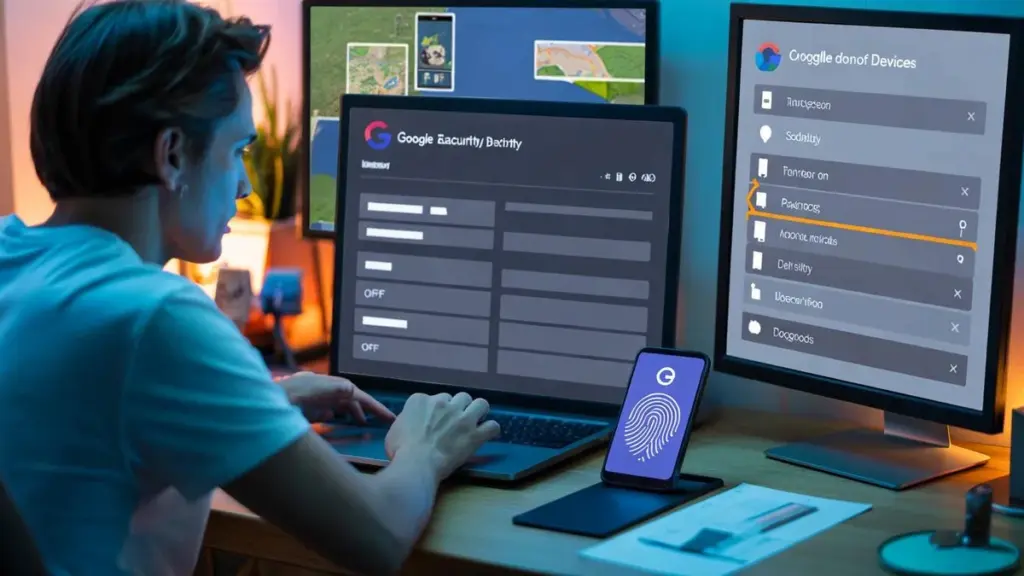
I Google-kontoens panel går du til fanen "Sikkerhed" og derefter "Dine enheder". Her ser du en liste over telefoner, tablets og computere, der er knyttet til kontoen. Ser noget mistænkeligt ud – en gammel telefon, du ikke har mere, eller udstyr fra en ukendt placering – skal du afbryde sessionen med det samme.
Regelmæssig gennemgang af enhedslisten er ofte det første tegn på et fremmed login, endnu inden andre symptomer på indbrud dukker op.
To-trins-login og adgangsnøgler
Et stærkt kodeord er ikke nok i 2026. Aktiver to-faktor-godkendelse (2FA) – en ekstra kode ved login:
- Gå til "Sikkerhed" på din Google-konto.
- Aktiver totrinsbekræftelse.
- Vælg metode: SMS-koder, app-godkendelse eller notifikationer på telefonen.
En nyere og mere brugervenlig metode er såkaldte adgangsnøgler (Passkeys). Du logger ind med fingeraftryk, ansigtsgenkendelse eller telefonens PIN-kode i stedet for at huske lange kodeord. Under sikkerhedsindstillingerne finder du afsnittet om adgangsnøgler, hvor du kan tilknytte din nuværende telefon eller computer.
Hertil kommer det klassiske sæt gode vaner: et unikt kodeord til hver tjeneste, en adgangskodemanager (enten den indbyggede i Google eller en ekstern), reaktion på sikkerhedsadvarsler og løbende tjek af kontoaktiviteten.
Daglige vaner, der styrker dit privatliv
Små ændringer i din internetadfærd kan gøre en stor forskel. Her er nogle eksempler:
- Privat tilstand i browseren ved følsomme emner som gaveindkøb, sundhed og økonomi – fanerne ryger ikke i historikken, når du lukker dem.
- Regelmæssig manuel sletning af udvalgte søgninger fremfor at lade alt stå i det uendelige.
- Kontrol med apptilladelser på telefonen: adgang til placering, billeder og mikrofon bør give mening i forhold til appens formål.
Det er også en god vane at være forsigtig over for SMS-beskeder og e-mails, der opfordrer til "hurtig login", eller falske beskeder fra pakkeselskaber og banker. Ét forhastet klik på et falsk link kan ødelægge mange års fornuftige privatlivsindstillinger.
Er Google alene nok, eller bør du tilføje et antivirusprogram
Selv den bedst konfigurerede Google-konto beskytter ikke mod alt, hvad der sker på enheden, inden du logger ind. Her spiller sikkerhedspakker en rolle – de filtrerer ondsindede sider, mistænkelige vedhæftede filer og phishing-angreb.
- Avast er dygtig til at blokere falske loginsider, der efterligner Google- eller bankpaneler.
- Norton 360 tilbyder en bred vifte af funktioner – fra ransomware-beskyttelse til sikring ved betalinger online.
- Surfshark One kombinerer antivirus med privatlivsværktøjer, hvilket er praktisk for folk, der ofte skifter enheder og Wi-Fi-netværk.
- Bitdefender arbejder stille i baggrunden uden at belaste computeren eller telefonen nævneværdigt.
En velindstillet Google-konto kombineret med en opdateret sikkerhedspakke reducerer markant sandsynligheden for, at nogen overtager dine data. Det ene lag beskytter adgangen til kontoen, det andet filtrerer, hvad der kommer ind og ud af enheden.
For mange er det sværeste det første skridt: at gennemgå indstillingerne, beslutte hvad der skal slettes og hvor tit. I praksis holder det til at bruge et kvarter én gang, aktivere automatisk sletning og totrinslogon – og derefter blot tjekke jævnligt, at alt virker som det skal. Du vinder ro i sindet, bedre kontrol over dit privatliv og en browser, der ikke er tynget af gammelt skrammel.