Det er ikke tilfældigt
Stadig flere Android-brugere opdager et nyt, gådefuldt ikon i statuslinjen øverst på skærmen. Lige efter det dukker op, begynder apps at opføre sig mærkeligt – billeder indlæses langsomt, og visse notifikationer ankommer slet ikke. Årsagen gemmer sig præcis i dette lille, tilsyneladende uskyldige symbol.
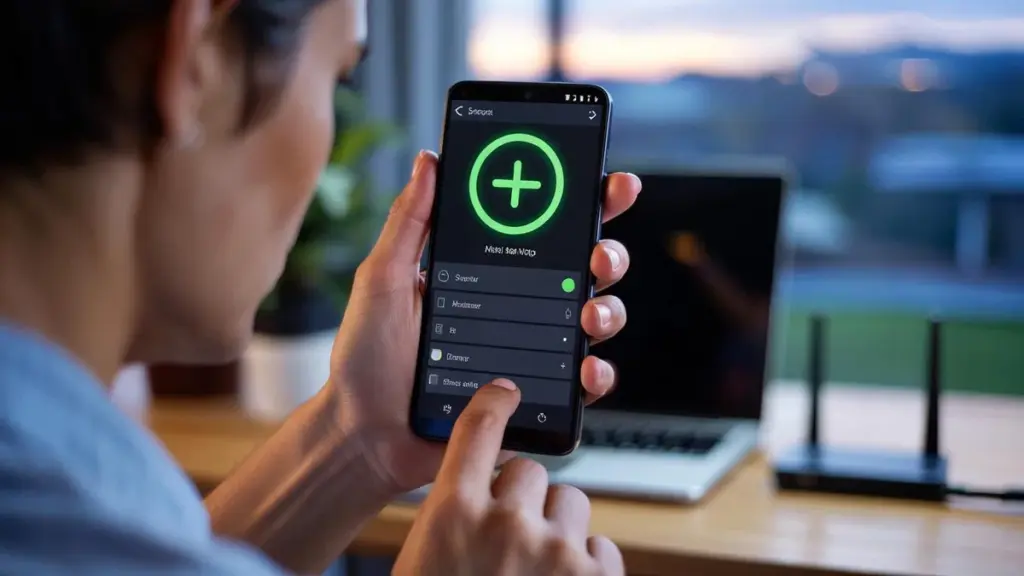
Hvad betyder cirklen med plus på en Android-telefon
Den lille cirkel med et plus i midten – som kan se lidt anderledes ud afhængigt af producenten – fortæller dig, at din smartphone har aktiveret datasparetilstand. På engelske enheder kendes funktionen som Data Saver.
Datasparetilstanden begrænser forbruget af mobildata ved at blokere en del af baggrundstrafikken og skære ned på overførsler til mange apps.
Systemet gør dette automatisk ud fra foruddefinerede regler. Det betyder, at dine gigabytes holder længere – men samtidig holder telefonen op med at opføre sig helt så flydende som ved fuld netværksadgang.
Det er værd at bemærke, at ikke alle aktiverer denne tilstand bevidst. Sommetider er et enkelt uheldigt tryk på en knap i hurtigindstillingerne nok til, at det mystiske ikon pludselig vises øverst på skærmen.
Sådan ser symbolet ud hos forskellige producenter
Ikke alle telefoner viser det på samme måde. På mange rene Android-enheder er det netop cirklen med plus. På andre fabrikaters modeller kan ikonet se anderledes ud.
| Producent / system | Hvordan symbolet ser ud | Hvad det betyder |
|---|---|---|
| De fleste Android-telefoner | Cirkel med plus i midten | Datasparetilstand er aktiv |
| Samsung Galaxy | To pile arrangeret i en trekant | Ligeledes datasparetilstand |
| iPhone | Intet symbol i statuslinjen | Funktionen virker, men vises ikke med et ikon |
Brugere kan derfor få indtrykket af, at de ser to helt forskellige funktioner – men i virkeligheden handler det om præcis det samme: begrænsning af mobildata.
Sådan fungerer datasparetilstanden i praksis
Når tilstanden er aktiv, forsøger systemet at skære mest muligt i det, der "spiser" internet i baggrunden. For brugeren betyder det konkrete ændringer i den daglige brug af telefonen.
Begrænsede baggrundsaktiviteter i apps
- Beskedapps kan forsinke afsendelse og modtagelse af beskeder, når de ikke er åbne på skærmen.
- E-mail opdateres ikke altid automatisk.
- Vejr-apps, bankapper og webshops henter sjældnere aktuelle data.
Visse apps bliver bogstaveligt talt "kvalt", indtil brugeren åbner dem manuelt.
Multimedier indlæses langsommere og i lavere kvalitet
Billeder i beskedtjenester vises ofte først, når man trykker på miniaturebilledet. Videoer kan starte i lavere opløsning, og reels eller stories i sociale medier-apps bufferer mærkbart længere end normalt.
I datasparetilstand behandler telefonen hver eneste megabyte som en kostbar ressource. I stedet for at sende og hente alt "på forhånd" spørger den nærmest brugeren, om det virkelig er nødvendigt.
Ingen hotspot og andre begrænsninger
Tilstanden har også hårdere blokeringer. På mange telefoner er det ikke muligt at aktivere mobilt hotspot, mens datasparetilstand er slået til. Det overrasker mange – pludselig vil laptopen ikke oprette forbindelse, selvom internettet på telefonen tilsyneladende virker fint.
Visse notifikationer kan slet ikke nå frem, særligt hvis den pågældende app ikke har tilstrækkelige rettigheder til at køre i baggrunden under denne begrænsning.
Hvornår er datasparetilstanden en fordel
På trods af ulemperne er funktionen der af en grund. For mange brugere er den en reel redning, når månedspakken er ved at løbe ud.
- Du har et lille abonnement eller et taletidskort med få gigabytes.
- Du er ofte på farten og bruger primært mobilinternet.
- Du ser korte videoer, reels eller stories, der hurtigt sluger dit dataforbrug.
- Sidst på måneden modtager du regelmæssigt en besked om, at din datapakke er opbrugt.
I sådanne situationer kan en midlertidig aktivering af datasparetilstand redde dig fra drastisk nedskalering af hastigheden eller ekstraomkostninger ved overforbrug.
Hvornår er det bedre at slå cirklen med plus fra
Har du en stor datapakke, eller arbejder du eksternt og er afhængig af hurtig, stabil internetforbindelse uden for hjemmet, kan datasparetilstanden gøre mere skade end gavn. Den er særligt problematisk, når:
- vigtige arbejdsnotifikationer ikke ankommer til tiden,
- videoopkald hakker hyppigere end normalt,
- filer fra skyen synkroniserer i timevis,
- du ikke kan aktivere hotspot til din laptop eller tablet.
Hvis cirklen med plus er dukket op pludselig, og telefonen opfører sig underligt, er det første sted at tjekke netop dataindstillingerne.
Sådan slår du datasparetilstanden fra på Android
Ser du cirklen med plus, er funktionen aktiv. At slå den fra tager blot et øjeblik – dog varierer fremgangsmåden lidt afhængigt af producenten.
De fleste telefoner med ren Android (f.eks. Google Pixel)
- Gå til Indstillinger.
- Åbn afsnittet Netværk og internet.
- Find punktet Datasparer eller lignende.
- Skift kontakten til Fra.
Samsung Galaxy
- Gå til Indstillinger.
- Vælg Forbindelser.
- Åbn Dataforbrug.
- Tryk på Datasparer og slå kontakten fra.
iPhone – samme funktion, anderledes præsentation
iPhones har en tilsvarende funktion, men uden et separat ikon i statuslinjen. Den findes i SIM-kortets indstillinger.
- Gå til Indstillinger.
- Vælg Mobil.
- Tryk på dit aktive SIM-kort.
- Åbn Datatilstand, og vælg den ønskede indstilling (datasparer eller fuld adgang).
Sådan laver du undtagelser for udvalgte apps
Du behøver ikke vælge mellem fuld begrænsning og komplet deaktivering af funktionen. På Android kan du bestemme, hvilke apps der skal have fri adgang, selv når datasparetilstanden er aktiveret.
Det gøres typisk samme sted som hovedkontakten. I dataspareafsnittet finder du en liste over apps med mulighed for at markere dem, der må køre uden baggrundsbegrænsninger. Det er en god idé at give fuld adgang til beskedtjenester, bankapper og apps, der håndterer sikkerhed, loginbekræftelser eller SMS-koder.
En lille justering af indstillingerne betyder, at du sparer på datapakken – og samtidig ikke risikerer at misse en vigtig overførsel, en loginkode eller en besked fra en kollega.
Ekstra tricks til at spare på mobildata
Datasparetilstanden er én ting, men der findes også andre enkle tiltag, der reducerer mobilforbruget uden så store begrænsninger:
- Slå automatisk afspilning af videoer på mobilnet fra i sociale medier-apps.
- Indstil sikkerhedskopiering af billeder i skyen til kun at ske via Wi-Fi.
- Bloker automatiske app-opdateringer over LTE/5G.
- Brug "kun Wi-Fi"-tilstand i streamingtjenester, når det er muligt.
Mange apps har deres egne indbyggede datatilstande. Populære beskedtjenester og fotoapps guider typisk brugeren trin for trin gennem de relevante indstillinger.
Hvad skal du gøre, hvis du konstant løber tør for mobildata
Afslutter du regelmæssigt måneden med en notifikation om opbrugt datapakke, er datasparetilstanden alene måske ikke nok. I den situation er det værd at opgøre dit faktiske forbrug og sammenligne det med, hvad dit nuværende abonnement tilbyder.
Nogle operatører tilbyder kortvarige test af større pakker – sommetider med ekstra gigabytes eller højere netværkshastighed. For dem, der streamer serier, arbejder i skyen og holder videokonferencer fra telefonen, kan en større pakke være langt mindre stressende end konstant pille ved dataindstillingerne.
Omvendt kan selv en beskeden datapakke kombineret med fornuftig konfiguration af apps sagtens slå til for nogen, der tilbringer det meste af dagen forbundet til Wi-Fi hjemme eller på arbejdet. For den type bruger bliver cirklen med plus en smart hjælper – frem for en irriterende forhindring.