
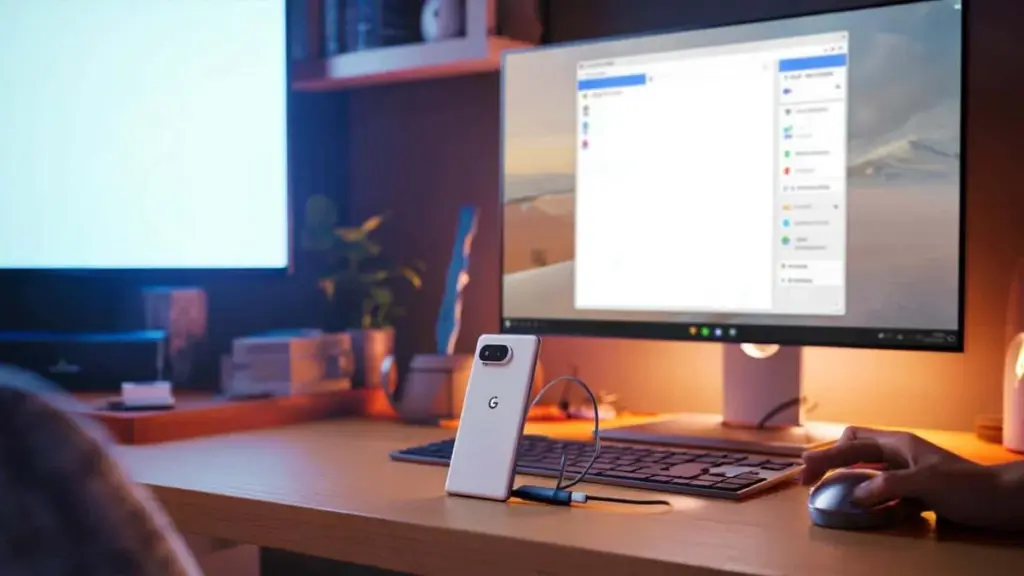
En USB-C-kabel, en skærm og et tastatur er alt, der skal til
Med tre enkle komponenter kan en moderne Pixel-telefon forvandles til en kompakt arbejdsstation. Det handler ikke længere blot om at spejle telefonens skærm på en større flade – det er et ægte vinduesbaseret arbejdsmiljø, der minder om en klassisk computerskrivebord.
Hvad er Androids skrivebordsmode på Pixel egentlig?
Skrivebordsmoden i den aktuelle Android-version til Google Pixel 8 og nyere modeller aktiverer et helt andet interface, når du tilslutter telefonen til en ekstern skærm. I stedet for en forstørret telefonskærm ser du et skrivebord med en proceslinje nederst, noget der minder om en startmenu, og et klassisk notifikationspanel.
Skrivebordsmoden forvandler Pixel til en enkel computer: du arbejder i flere vinduer, bruger mus og tastatur komfortabelt, og telefonen bliver centrum for hele opstillingen.
I baggrunden kører Android stadig, men interfacet opfører sig som et stationært system. Appvinduer kan placeres side om side, ændres i størrelse og skiftes imellem præcis som på en bærbar computer. Telefonen forbliver fuldt funktionel – den får simpelthen et "andet liv" på den store skærm.
Hvorfor overhovedet overveje telefonen frem for en bærbar?
En stadig større del af hverdagens opgaver er rykket over på smartphones. I mange lande har en stor andel af brugerne ikke længere en klassisk computer og klarer alt på telefonen – fra netbank og dokumentredigering til underholdning. Problemet er, at længere arbejdssessioner på en lille skærm med et virtuelt tastatur hurtigt bliver trættende og ineffektivt.
Multitasking på smartphones er begrænset, det kræver kreative løsninger at have to apps åbne samtidig, og det er frustrerende at skrive lange tekster på et berøringsskærmstastatur. Derfor vender idéen om telefonen som computer tilbage med jævne mellemrum: tilslut den til en skærm, mus og tastatur – og arbejd som på en rigtig pc.
Fra mislykkede forsøg til fungerende løsninger
Historien om denne form for "konvergens" er længere, end de fleste tror. Virksomheder har tidligere forsøgt at skabe systemer, hvor én enhed erstatter både telefon og stationær computer. Mange idéer endte som kuriositeter, fordi appunderstøttelse, ydeevne eller simpel brugervenlighed ikke var på plads.
Samsung DeX – det første store gennembrud
En af de få løsninger, der faktisk slog igennem på markedet, er Samsung DeX. Når en kompatibel Galaxy-enhed tilsluttes en skærm, fungerer den som en computer med vinduesbaseret interface. En lang række modeller understøttes, herunder:
- Galaxy S-serien – fra S8 til de nyeste generationer
- Galaxy Note-serien – fra Note 8 til Note 20
- Foldbare Galaxy Z Fold – flere på hinanden følgende generationer
- Galaxy Tab S-tablets
- Udvalgte modeller fra Galaxy A-serien
Denne løsning var længe et unikt kort på hånden for Samsung. Pixel-brugere, trods adgang til en mere ren Android-oplevelse, stod uden en tilsvarende funktion. Indtil nu.
Skrivebordsmoden kommer til Google Pixel 8 og nyere
En ny softwareopdatering til Google Pixel 8 og efterfølgende modeller introducerer endelig en officiel Android-skrivebordsmode. Den fungerer overraskende modent: der er ikke længere behov for at aktivere skjulte udviklermuligheder, og alt sættes i gang via et simpelt dialogvindue, når telefonen tilsluttes en skærm.
I praksis kan en aktuel Pixel i skrivebordsmode erstatte en billig computer til daglige opgaver: internetsøgning, kontorarbejde, kommunikation og enkle kreative værktøjer.
På skærmen ser du et skrivebord med en proceslinje i bunden, app-ikoner, en udtrækbar programliste og et notifikations- og hurtigindstillingspanel i øverste højre hjørne. Helheden føles som et let stationært system – ikke blot en "telefon i den anden ende af et kabel".
Sådan aktiverer du skrivebordsmoden på Pixel – trin for trin
Det skal du bruge
- Google Pixel 8 eller nyere med opdateret Android (minimum den version, der inkluderer skrivebordsmoden)
- En skærm med USB-C-indgang med videosupport, eller en skærm med HDMI og en USB-C til HDMI-adapter
- Et USB-C-kabel med høj datatransmissionskapacitet – ikke kun til opladning
- En Bluetooth-mus (eller via USB-dongle, hvis adapteren tillader det)
- Et Bluetooth-tastatur for optimal komfort
Mange problemer skyldes brug af et tilfældigt kabel. Et kabel, der fungerer perfekt til opladning, understøtter ikke nødvendigvis videosignaler i den nødvendige standard. Vælg et kabel, der tydeligt er mærket som understøttende video eller højhastighedsdatatransmission.
Aktivering af skrivebordsmoden
- Tilslut USB-C-kablet til telefonen og til skærmen (eller adapteren).
- Vent på, at telefonen registrerer den eksterne skærm.
- Et vindue dukker op på Pixel-skærmen og spørger, hvordan billedet skal vises.
- Vælg skrivebordsmode frem for simpel skærmspejling.
- Par din Bluetooth-mus og -tastatur, hvis du ikke allerede har gjort det.
Efter et øjeblik bør Androids skrivebordversion vise sig på skærmen. Ønsker du ikke at blive spurgt om tilstand hver gang, kan du markere den relevante mulighed i opstartsdialogboksen.
Oplevelsen i praksis: flydende og uden forsinkelser
Den største bekymring ved sådanne funktioner handler om flydende ydeevne. Skrivebordsmoden på aktuelle Pixel-modeller klarer sig overraskende godt her – interfacet reagerer hurtigt, og der ses ingen mærkbare forsinkelser ved flytning af vinduer, skrivning eller rulning på sider. Det hele kører grundlæggende lige så hurtigt som telefonen selv.
Selvfølgelig erstatter en smartphone ikke en arbejdsstation til 4K-videoredigering eller komplekse 3D-projekter. Til sådanne formål er en kraftfuld computer stadig nødvendig. Men til dagligt kontorarbejde, fjernundervisning, e-mail, videokonferencer, cloud-dokumenter og online-værktøjer er skrivebordsmoden i mange tilfælde mere end tilstrækkelig.
Vigtige opmærksomhedspunkter
| Element | Hvad du skal være opmærksom på |
|---|---|
| USB-C-kabel | Skal understøtte hurtig datatransmission og videosignal – ikke kun opladning. |
| Skærm | Modeller med egen strømforsyning er mest praktiske; telefonen kan ikke forsyne en stor skærm med strøm. |
| Baggrundsbillede | Telefonens tapet overføres ikke automatisk; baggrunden i skrivebordsmode indstilles separat. |
| Apps | Alle åbne programmer vises i separate vinduer, som kan placeres side om side. |
| Indstillinger | Skrivebordsmoden kræver ikke længere skjulte muligheder – den aktiveres automatisk ved tilslutning af skærm. |
Hvornår kan skrivebordsmoden reelt erstatte en computer?
Hvis du primært bruger webapps og cloud-tjenester, begynder forskellen mellem en billig bærbar og en Pixel i skrivebordsmode at blive sløret. Browser, online-dokumenteditor, kommunikationsapps, mailklient, enkle billedredigeringsværktøjer og noteapps – alt dette har du allerede på telefonen.
I mange husstande, hvor computeren kun bruges til internet og enkle skoleopgaver, kan denne opsætning fuldstændigt erstatte den klassiske stationære computer. På kontoret fungerer skrivebordsmoden som en nødstationsplads: tilslut blot din arbejds-Pixel til en hvilken som helst skærm i mødelokalet for at køre en præsentation eller færdiggøre et hastende dokument.
Hvad betyder denne funktion for smartphonebrugere?
Hvis tendensen "smartphone i stedet for computer" fortsætter med at vokse, kan skrivebordsmoden tippe vægten for mange brugere. I stedet for at købe en billig, middelmådig bærbar vælger nogle simpelthen en bedre telefon og tilføjer en skærm med tastatur. I den konfiguration bliver Pixel til en personlig computer, du bærer i lommen, og arbejdsstationen skabes kun, når du faktisk har brug for den.
Det er også værd at overveje privatlivs- og dataorganiseringsspørgsmål. Alt – filer, apps, logins – befinder sig på én enhed, som du administrerer efter egne regler. For nogle er det bekvemt, for andre en potentiel risiko, fordi en fejl eller tab af telefonen betyder afskæring fra hele "computeren". Derfor holder cloud-sikkerhedskopier op med at være valgfrie og bliver en nødvendighed ved denne arbejdsstil.
Skrivebordsmoden på Pixel er et interessant tilbud til folk, der sætter pris på hardwareminimalisme, ofte skifter arbejdssted, eller simpelthen vil undersøge, hvor langt man kan nå med én enkelt enhed. En velvalgt skærm, et solidt kabel og et komfortabelt tastatur kan ændre den måde, vi ser på en smartphone – fra et scrolleapparatur til et virkeligt nyttigt arbejdsredskab.











