
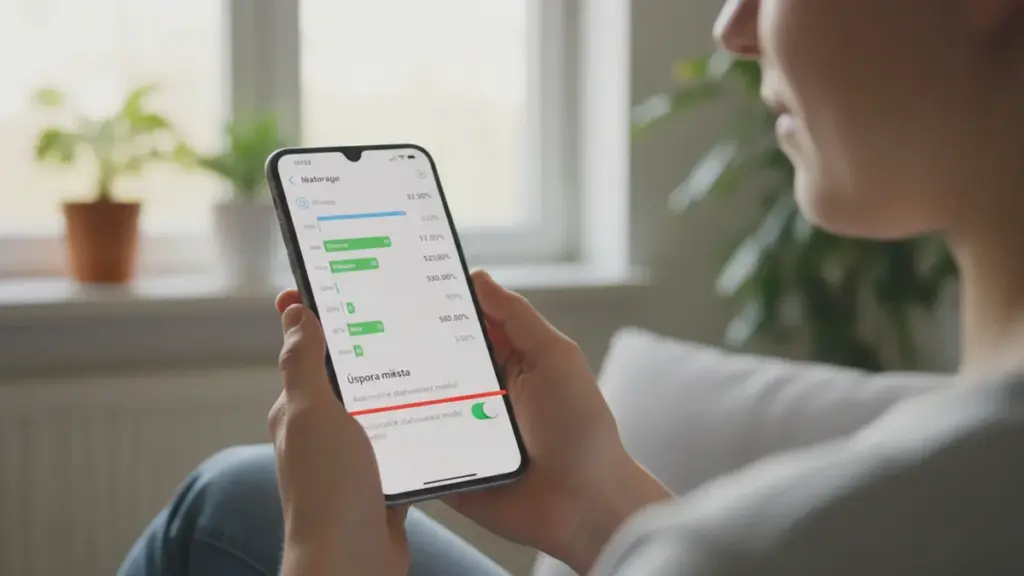
Kæmper du også med en telefon, der konstant brokker sig over manglende lagerplads, selvom du ikke har downloadet store apps? Ofte er den helt store synder faktisk WhatsApp, som i det skjulte kan opsluge adskillige gigabyte af din enheds kapacitet.
Billeder fra familiens gruppechat, sjove memes fra kollegerne, endeløse rækker af GIF-filer og ferievideoer fylder lynhurtigt op i baggrunden. Heldigvis kan nogle få justeringer af appens indstillinger give dig adskillige gigabyte tilbage, helt uden at du behøver at slette dine dyrebare samtaler.
Hvorfor WhatsApp hurtigt fylder din enhed
For mange brugere fungerer WhatsApp som den primære kommunikationskanal i hverdagen. Hver eneste multimediefil, du modtager, gemmes automatisk direkte på din telefon. Særligt hvis du er aktiv i mange gruppechats, kan det nemt resultere i adskillige hundrede megabyte data på en enkelt dag. Folk deler gladeligt alt fra feriebilleder og arbejdsscreenshots til underholdende klip fra TikTok.
Faktisk oplever mange, at denne besked-app ofte kræver mere plads end gigantiske platforme som Instagram, Facebook og YouTube tilsammen. Problemet forværres yderligere på visse enheder, hvor medier i praksis gemmes to gange: først internt i selve appen og derefter i telefonens primære galleri.
Resultatet er uundgåeligt. Du ender med en langsommere smartphone, problemer med systemopdateringer, og et kamera der nægter at tage nye billeder, fordi systemet konstant tigger om mere plads.
iPhone: Stop duplikerede billeder med én indstilling
Hvis du ejer en iPhone, er det utroligt nemt at bremse den konstante strøm af uønskede filer. Du skal blot deaktivere funktionen, der automatisk kopierer indhold fra WhatsApp over i din almindelige foto-app. På denne måde forbliver alle modtagne videoer og billeder udelukkende i selve samtalen i stedet for at optage dobbelt plads.
Åbn indstillingerne i WhatsApp på din iPhone. Naviger derefter ind under menupunktet for chats, og slå funktionen fra, der tillader lagring i kamerarullen. Fra nu af vil sjove indslag og billeder fra dine kontakter ikke længere oversvømme dit personlige fotogalleri.
Du kan naturligvis stadig se alt indholdet direkte i trådene, så absolut intet går tabt. Dette enkle tiltag er især effektivt for brugere med mange aktive grupper og frigør lynhurtigt værdifulde gigabytes.
Android: Hold dit galleri fri for rod
På en Android telefon fungerer systemet en anelse anderledes. Selvom enheden typisk ikke laver en tung kopi af alle billederne, oprettes der genveje og miniaturebilleder i galleriet, hvilket nemt kan skabe et uoverskueligt kaos. Man mister hurtigt overblikket over, hvor de forskellige filer gemmer sig.
For at ændre dette adfærdsmønster skal du åbne WhatsApp på din Android, gå til indstillingerne og vælge chat-sektionen. Her skal du deaktivere funktionen, der styrer mediesynlighed. Når dette er klaret, vil nye billeder og videoer udelukkende være synlige inde i selve besked-appen.
Dit galleri holdes dermed rent og fokuseret udelukkende på de billeder, du selv har taget. Husk dog en vigtig detalje: Hvis du sletter en fil direkte fra galleriet på en Android enhed, forsvinder den ofte også fra din chat – i skarp modsætning til på iPhone, hvor samtalens fil typisk overlever.
Udnyt det indbyggede værktøj til lagerstyring
Mange er slet ikke klar over, at WhatsApp rummer en avanceret og yderst effektiv funktion til håndtering af lagerplads. Værktøjet giver dig et detaljeret overblik over, hvilke elementer der fylder mest, så du nemt kan identificere og slette tunge drænere som gamle dokumenter og lange videoer.
Gå til appens indstillinger, find sektionen for data og lagring, og vælg menuen til styring af lagerplads. Her præsenteres du for en overskuelig oversigt, hvor dine chats er rangeret efter, hvor meget hukommelse de lægger beslag på. Systemet fremhæver endda specifikt de filer, der overstiger fem megabyte.
Du behøver blot at gennemgå filerne, markere dem, der ikke længere er relevante, og slette dem med et enkelt tryk. Tekstbeskederne berøres overhovedet ikke, og du kan let genvinde fems til ti gigabyte på ganske få minutter. Eksperter inden for mobilteknologi anbefaler, at man udfører dette tjek cirka en gang om måneden.
Sådan rydder du cachen på Android
I baggrunden samler dit Android system løbende en enorm mængde midlertidige data sammen. Det dækker over alt fra små profilbilleder og upload-rester til videominiaturer. Over tid kan denne cache vokse sig faretruende stor. Det er fuldstændig sikkert at tømme denne midlertidige hukommelse, og det fjerner ikke dine korrespondancer.
Find din telefons generelle indstillinger, og åbn oversigten over installerede apps. Scroll ned indtil du finder WhatsApp, vælg den, og tryk dig ind på lagring og cache. Tryk derefter på knappen til at rydde cachen.
På få sekunder frigøres en pæn portion plads. Næste gang applikationen startes, indlæses kun de allermest nødvendige data igen, hvilket betyder at din telefon kører videre præcis som før – bare med væsentligt mere fri hukommelse.
Disse filer bør du slette først
Når du dykker ned i datahåndteringen, vil du hurtigt bemærke, at visse filtyper konsekvent optager uforholdsmæssigt meget plads. Her er en række elementer, du med fordel kan luge ud i med det samme:
- Lange videoer fra familiefester, som deles ukritisk i gruppechats.
- Forældede memes og billeder, hvor pointen for længst er glemt.
- Sjove videresendte klip og reklamefilm uden personlig værdi.
- Ferieoptagelser, som du allerede har gemt sikkert et andet sted.
- PDF dokumenter og gamle præsentationer fra afsluttede arbejdsprojekter.
- Lydbeskeder, der strækker sig over mere end et minut.
- GIF-filer og animerede klistermærker, du aldrig får brugt.
Forskning på området indikerer, at den gennemsnitlige bruger lader over 60 procent af sine modtagne filer i WhatsApp ligge helt urørt. Det er derfor en glimrende vane løbende at slette de massive videofiler, du alligevel aldrig kommer til at trykke play på igen.
Kombiner metoderne for en varig løsning
En enkelt hovedrengøring gør store underværker her og nu, men for at forhindre at hukommelsen fyldes op igen efter få måneder, bør du etablere nogle faste rutiner. Start altid med at stoppe den automatiske lagring af multimedier i dit galleri.
Gør det til en vane at kigge forbi appens lagerstyring på månedlig basis. Hvis du modtager vigtige videoer, du ønsker at bevare for eftertiden, er det langt klogere at uploade dem direkte til en pålidelig tjeneste. Cloudløsninger som Google Drive, iCloud og Dropbox er markant bedre valg frem for at lade minderne strande i en chat-tråd.
Ved at sætte automatiske sikkerhedskopier i system sikrer du, at vigtige minder bevares i skyen. Samtidig kan du roligt slette de tungeste samtaler fra selve enheden. På den måde forhindrer du effektivt, at besked-appen agerer sort hul for din telefons ydeevne.











