
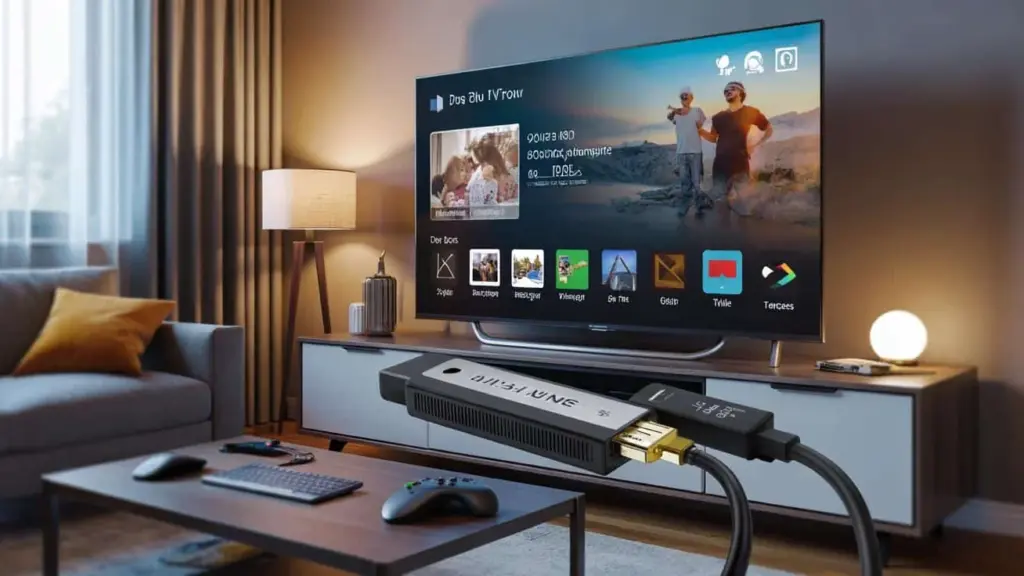
Mange mennesker ignorerer usb-porten på deres fjernsyn, selvom denne lille indgang åbner uventet praktiske muligheder i stuen.
Alligevel forbliver den lille port ofte ubrugt, som om den kun er der af designmæssige årsager. De, der eksperimenterer lidt, opdager hurtigt, at en usb-tilslutning gør dit tv mere praktisk, fleksibelt og nogle gange endda billigere end en separat dekoder eller spillekonsol.
Udvid tv-hukommelsen og optag programmer
Mange moderne tv’er, selv dyre modeller, har overraskende lidt intern hukommelse. Efter et par apps og nogle systemopdateringer klager apparatet allerede over, at lagerpladsen næsten er fuld. Usb-porten kan reducere dette problem betydeligt.
Tilslut et hurtigt usb-stik eller en ekstern harddisk, og dit tv får med ét slag en ekstra disk. På mange nyere apparater kan du derefter:
- optage tv-programmer og film direkte;
- sætte på pause og fortsætte senere (timeshift-funktion);
- gemme gamle optagelser uden at belaste den interne lagring.
Med en simpel usb-disk bliver dit tv til en fuldgyldig mediaboks, uden ekstra abonnement eller kasse under skærmen.
Ved første tilslutning formaterer mange smart-tv’er disken automatisk til deres eget format. Det øger stabiliteten, men gør nogle gange disken ulæselig på pc’en. Kontrollér derfor på forhånd, om du vil bruge disken udelukkende til tv’et eller foretrækker at holde den udskiftelig.
De, der optager meget i HD eller 4K, vælger bedre en ekstern SSD eller en 2,5 tommer disk med tilstrækkelig hastighed. Så undgår du hakkende billeder og mislykkede optagelser. Til en lejlighedsvis optagelse eller genudsendelse af et talkshow er et almindeligt usb-stik normalt nok.
Optag uden udbyderes dekoder
Flere og flere husstande forsøger at komme af med de dyre tv-dekodere fra udbyderne. Ikke alle tv kan helt erstatte det, men via usb kommer du ofte overraskende langt.
Hvis dit tv har en indbygget tuner og optagefunktion, kan du:
- optage direkte via tv’ets guide;
- midlertidigt sætte på pause ved direkte udsendelser;
- manuelt administrere gamle optagelser på den tilsluttede disk.
De, der smart kombinerer – tv-tuner, usb-lagring og streaming-apps – kan i nogle situationer roligt skille sig af med den traditionelle dekoder.
Kontrollér dog betingelserne: nogle kanaler eller udbydere begrænser optagelse via den indbyggede tuner eller blokerer spoling ved reklameblokke.
Tilslut periferiudstyr: tastatur, mus og gamecontroller
De fleste smart-tv’er lader dig taste via en fjernbetjening. Det virker, men ingen bliver glade for det. Usb-porten gør det meget mere komfortabelt.
Tilslut et usb-tastatur eller et kombisæt med mus og dongle, og du mærker forskellen med det samme. Så bliver det meget mere praktisk at:
- indtaste søgeord i streaming-apps;
- besøge hjemmesider via den indbyggede browser;
- se mails eller dokumenter på stor skærm og besvare dem kort.
Mange trådløse tastaturer med én usb-modtager fungerer problemfrit på nyere tv’er. Til simpel betjening behøver du ikke købe et specielt “tv-tastatur”; et basissæt er normalt tilstrækkeligt.
Dit tv som casual spillekonsol
Gamere undervurderer ofte, hvor langt et smart-tv kommer i dag. Takket være usb-porten kan du tilslutte en controller og komme i gang med det samme.
Afhængigt af tv-modellen kan du derefter:
- bruge cloud gaming-tjenester som GeForce Now eller lignende platforme;
- spille lette Android-spil via dit tv’s appstore;
- bruge retro-emulatorer, der er tilgængelige i nogle smart-tv-miljøer.
Med en usb-controller og en stabil internetforbindelse føles dit tv i praksis overraskende meget som en fuldgyldig konsol, især til casual games.
Vær dog opmærksom på input lag: ved cloud gaming tæller hvert millisekund. Brug helst en kablet netværksforbindelse til dit tv og en controller med kabel eller en pålidelig dongle via usb.
Fotos og videoer fra dit usb-stik på stor skærm
Usb-porten er ideel for dem, der ikke altid vil vise deres smartphone-fotos via apps. Et simpelt stik med filer er ofte tilstrækkeligt.
Kopiér fotos og videoklip fra telefonen eller kameraet til et usb-stik, sæt det i tv’et, og de fleste apparater viser direkte en mediebrowser. Uden konto, uden app, uden login. Praktisk ved familiebesøg, en fødselsdag eller en præsentation hjemme.
Til en spontan fotoserie under en middag er et usb-stik ofte hurtigere og mere pålideligt end casting via wifi.
Mange tv’er tilbyder ekstra funktioner såsom:
- automatisk diasshow med justerbar hastighed;
- baggrundsmusik fra samme usb-stik;
- visning i loop, praktisk til fester eller infoboards.
Kontrollér i manualen, hvilke filformater dit tv understøtter. Ofte fungerer JPEG og MP4 problemfrit, men ved tungere kodede 4K-videoer kan apparatet få problemer. I det tilfælde hjælper det nogle gange at eksportere videoen igen i en standardprofil.
Tv som enkel digital fotoramme
De, der gerne skaber stemning i hjemmet, kan forvandle tv’et til en slags stor fotoramme. Læg et udvalg af fotos på et usb-stik – for eksempel feriebilleder eller kunst – og aktivér diasshowet.
Så forbliver tv’et ikke sort, men viser roligt skiftende billeder. Nogle brugere lader endda arkitekturfoto eller malerier køre for at give rummet et andet udtryk, uden at købe dyre digitale rammer.
Installér ekstra apps med usb-lagring
Smart-tv’er har ofte kun 8 eller 16 GB lagerplads, hvoraf en betydelig del allerede går til systemet. Efter et par store apps, nogle caches og opdateringer rammer du straks grænsen. Med usb-lagring strækker du den grænse.
På visse platforme (som bestemte Android TV- eller Google TV-modeller) kan du konfigurere en usb-disk som “intern lagring”. Tv’et formaterer disken, og derefter kan du:
- flytte apps fra den interne hukommelse til usb;
- installere nye streamingtjenester uden pladsmangel;
- gemme større spil eller tunge apps, der ellers ikke ville passe.
De, der bruger flere streamingtjenester, musikapps og spil, klarer sig sjældent med kun den lille interne hukommelse i tv’et.
Vær opmærksom på: efter tilkobling som intern lagring kan du ofte ikke bare sætte usb-disken i en pc for at læse data. Systemet krypterer disken eller bruger et specielt format. Vælg derfor bevidst, hvilken disk du reserverer til dette.
Hvilken type usb-disk fungerer bedst?
Ikke alle lagringstyper passer til alle brugere. Et kompakt overblik hjælper med valget:
| Lagringstype | Fordel | Ulempe | Ideel anvendelse |
|---|---|---|---|
| Usb-stik | Lille, billigt, let at flytte | Mindre holdbart ved mange skriveopgaver | Fotos, videoer, lejlighedsvise optagelser |
| Ekstern hdd | Meget lagerplads til lav pris | Kan lave lyd, nogle gange nødvendig ekstra strøm | Regelmæssig optagelse og lagring af serier |
| Ekstern ssd | Hurtig, lydløs, kompakt | Højere pris pr. gigabyte | Apps på usb, 4K-optagelser, cloud gaming |
Ekstra tips, risici og smarte anvendelser
Smart brug af usb-porten kræver lidt forberedelse. Ikke alle mærker understøtter de samme funktioner, og billige kabler eller langsomme stik kan frustrere.
Et par praktiske opmærksomhedspunkter:
- Kontrollér usb-versionen på dit tv (2.0 eller 3.0), før du køber en ekstremt hurtig disk;
- vælg ved langvarig optagelse en model, der kan klare 24/7-brug;
- fjern altid usb-lagring via menuen, hvis tv’et tilbyder den mulighed, for at undgå fejl;
- brug helst ikke diske med følsomme arbejdsfiler, som du også har brug for på pc’en, da tv’er nogle gange reformaterer.
En ekstra fordel: via usb kan du ofte give et gammelt tv et andet liv. Selv hvis smart-systemet er blevet langsomt, kan du bruge tv’et som stor skærm til fotos, offline videoer eller spil via en simpel gameklient. Usb-porten forbliver nyttig, selv når apps ikke længere opdateres.
De, der virkelig vil gå et skridt videre, kan tænke på scenarier som et usb-stik med en fast række træningsvideoer til hjemmefitness, et loop af virksomhedsvideoer i et venterum eller uddannelsesindhold til børn uden at de skal på internettet. Usb-porten fungerer så som en sikker, afgrænset indgang, hvor du selv har kontrol over, hvad der afspilles.











