
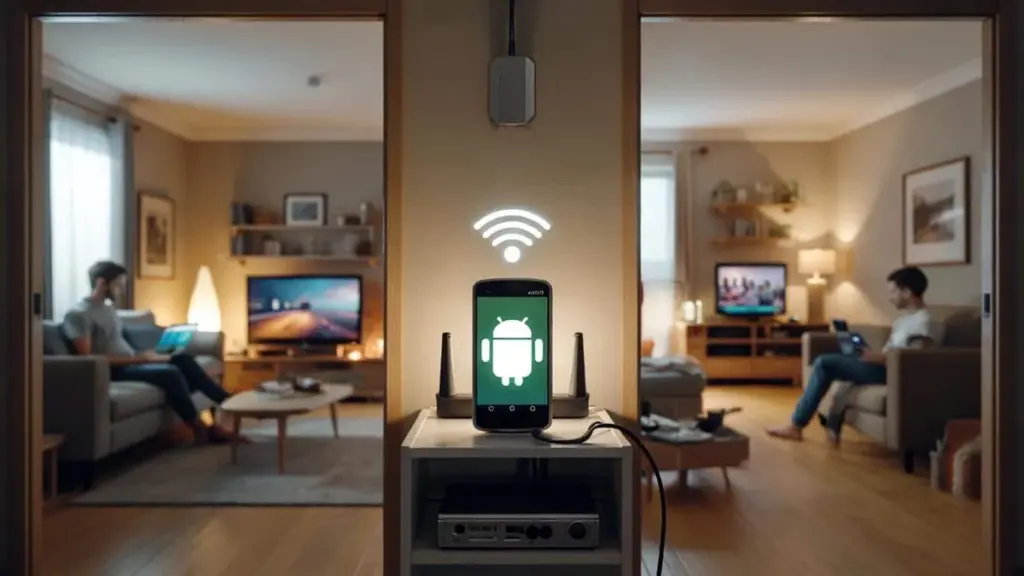
Kæmper du med svagt wifi i dele af dit hjem?
En glemt Android-telefon i skuffen kan faktisk løse problemet – helt gratis. Mange oplever stabilt internet i stuen, men nærmest ingenting på soveværelset, loftet eller i haven.
I stedet for at købe en dyr repeater eller et mesh-system med det samme, er det værd at prøve en smart løsning først: tag din gamle Android-enhed frem og gør den til en wifi-forstærker.
Derfor er wifi svagt i visse rum
Internetudbyderne reklamerer med hurtigere modemer og bedre antenner, men mange boliger er simpelthen vanskelige at dække trådløst. Det skyldes typisk flere faktorer:
- Tykke vægge eller betongulve, der blokerer en stor del af signalet
- For stor afstand mellem routeren og det sted, du har brug for internet
- Forstyrrende apparater som babyalarmer, mikrobølgeovne eller trådløse højttalere
- Naboernes wifi, der sender på samme kanal og skaber ekstra støj
De fleste griber straks efter en kommerciel repeater eller et komplet mesh-system. Det virker ofte fint, men prisen løber hurtigt op. Og i mange husstande samler der sig allerede støv på et brugbart apparat: en gammel Android-smartphone eller -tablet.
Med en gammel Android-enhed kan du på få minutter lave en gratis wifi-forstærker – uden ekstra bokse eller abonnementer.
Sådan fungerer en gammel Android som wifi-forstærker
Tricket ligger i en funktion, næsten alle nyere Android-telefoner har: den mobile hotspot, som i menuen ofte hedder "Bærbar hotspot" eller "Personlig hotspot". Normalt bruges den til at dele dit mobildata med andre enheder – men den kan også bruges på en anden måde.
Princippet er enkelt:
- Din gamle Android-telefon opretter forbindelse til din eksisterende router via wifi.
- Samme telefon aktiverer sit eget wifi-netværk via hotspot-funktionen.
- Din bærbare computer, tablet eller smart-tv i det problematiske rum forbinder sig til dette andet netværk.
Telefonen fungerer dermed som et mellemled: den opfanger signalet der, hvor det stadig er tilstrækkeligt stærkt, og sender det videre ind i rummet via sine egne antenner.
Trin for trin: Gør din Android til wifi-forstærker
1. Tjek om enheden er egnet
Ikke alle gamle enheder fungerer lige godt som wifi-forstærker. Vær særligt opmærksom på følgende:
- Android version 8.0 eller nyere giver den bedste chance for en stabil hotspot.
- Batteriet må gerne være slidt, men skal kunne lades op sikkert.
- Enheden skal have muligheden "Mobil hotspot" eller "Wi-Fi hotspot" i indstillingerne.
Er batteriet hævet eller bulet ud, eller slukker telefonen konstant af sig selv? Så bør du undgå at bruge den for at undgå en sikkerhedsrisiko.
2. Forbind den gamle telefon til dit eksisterende wifi
Placer telefonen et sted, hvor signalet fra din router stadig er rimeligt stærkt – for eksempel halvvejs mellem routeren og det problematiske rum. Forbind den derefter sådan:
- Gå til Indstillinger > Netværk og internet > Wi-Fi.
- Vælg dit normale hjemmenetværk og indtast adgangskoden.
- Bekræft at internettet virker ved at åbne et websted.
Dette er "indgangen" til din forstærker. Hvis forbindelsen allerede her er meget dårlig, skal du flytte telefonen lidt tættere på routeren, indtil signalet er acceptabelt.
3. Aktivér den mobile hotspot
Nu gør du telefonen til et lille adgangspunkt:
- Åbn Indstillinger.
- Søg efter Hotspot, Tethering eller Personlig hotspot.
- Vælg Wi-Fi-hotspot eller Mobil hotspot.
- Giv netværket et tydeligt navn, for eksempel "Sovevaer-Plus" eller "Loft-wifi".
- Opret en stærk adgangskode (mindst 12 tegn med tal og specialtegn).
- Slå hotspot til.
Tip: Brug et andet netværksnavn end din hovedrouter. Så ved du altid, hvilken enhed du er forbundet til, og kan nemt teste forbindelsen.
4. Forbind dine enheder til det nye netværk
Tag nu de enheder, der havde dårlig dækning i problemrummet, og forbind dem til din gamle telefons wifi-netværk:
- Åbn listen over tilgængelige netværk på din bærbare eller tablet.
- Vælg hotspot-netværkets navn.
- Indtast den adgangskode, du netop har oprettet.
Oplever du tydeligt hurtigere internet eller færre udfald under videostreaming, ved du, at opstillingen virker.
Sådan får du mest ud af din improviserede repeater
Placeringen er afgørende
Succesen afhænger i høj grad af, hvor du placerer den gamle telefon. Følg én simpel tommelfingerregel:
Placer telefonen halvvejs mellem din router og det sted, du har problemer – på et punkt, hvor du stadig har stabil wifi-dækning.
Nogle ekstra tips til placeringen:
- Læg ikke enheden direkte på gulvet – placer den hellere på en reol eller hylde.
- Undgå at gemme apparatet bag et tv, et køleskab eller et metalskab.
- Test forskellige placeringer og se, hvor hastigheden er bedst.
Strømforsyning og levetid
En aktiv hotspot sluger strøm. Telefonen skal derfor næsten konstant være tilsluttet opladeren. Det er ikke ideelt for batteriet, men med en gammel enhed er det sjældent et større tab.
Vil du alligevel skåne batteriet lidt, kan du:
- Skrue skærmens lysstyrke så langt ned som muligt.
- Afinstallere eller deaktivere alle unødvendige apps.
- Aktivere strømsparetilstand, så længe den ikke slår hotspot-funktionen fra.
Hvornår virker tricket – og hvornår gør det ikke?
Denne gør-det-selv-repeater er særligt nyttig i situationer som:
- Ét specifikt rum med dårlig dækning, for eksempel et soveværelse eller hjemmekontor.
- Midlertidige løsninger, som ved overnatningsgæster eller arbejde i skuret.
- Mindre lejligheder, hvor ét ekstra mellemled er tilstrækkeligt.
I store huse med flere etager, betongulve eller mange samtidige brugere støder du hurtigere på begrænsningerne ved denne tilgang. Her er kommercielle løsninger som et mesh-system ofte det bedre valg.
Sikkerhed og privatliv: Hvad du skal være opmærksom på
En glemt telefon, der pludselig bruges som netværksenhed, kræver et par ekstra forholdsregler:
- Nulstil enheden til fabriksindstillinger inden du starter, så gamle konti og data forsvinder.
- Log kun ind med en Google-konto, hvis det virkelig er nødvendigt, og begræns app-tilladelser.
- Brug WPA2 eller WPA3-kryptering til hotspot og undgå svage adgangskoder.
- Deaktivér automatiske opdateringer, hvis enheden alligevel ikke længere modtager sikkerhedsopdateringer – det forhindrer unødvendige baggrundsprocesser.
Placer helst telefonen et sted, du har overblik over, så du hurtigt opdager, hvis den overopheder eller opfører sig mærkeligt.
Alternativer: Hvad hvis din Android ikke vil samarbejde?
Nogle gange fungerer det simpelthen ikke: hotspot'en crasher konstant, signalet forbliver elendigt, eller enheden er for gammel. Så kan du overveje disse muligheder:
| Mulighed | Omtrentlig pris | Hvornår er det fornuftigt |
|---|---|---|
| Wifi-repeater | Fra ca. 175 kr. | Lille til mellemstort hjem med én problemzone |
| Mesh-wifi-sæt | Fra ca. 1.050 kr. | Større hus, flere etager, mange enheder |
| UTP-kabel + ekstra adgangspunkt | Fra ca. 350 kr. | Hvor kabelføring er mulig og maksimal stabilitet er nødvendig |
Har du endnu en gammel Android eller en tablet liggende, kan du også teste, om den fungerer bedre som forstærker. Antennekvalitet og produktionsår varierer fra enhed til enhed, og det kan overraske dig, hvor stor forskel det gør i praksis.
Ekstra tips til et bedre hjemmenetværk
Den, der bruger en gammel enhed som wifi-forstærker, opdager ofte, at der er yderligere gevinster at hente med nogle enkle justeringer:
- Placer din router så centralt i boligen som muligt – ikke gemt væk i et el-skab.
- Brug om muligt 5 GHz-båndet til enheder tæt på routeren og 2,4 GHz til dem længere væk.
- Tjek om naboerne bruger samme wifi-kanal og skift om nødvendigt til et mindre overbelastet kanal.
Mange udbydere tilbyder gratis en stærkere modem eller et ekstra adgangspunkt, hvis du dokumenterer vedvarende dækningsproblemer. Et kort opkald til kundeservice kan overraskende nok løse meget – især hvis du allerede kan vise, at du har forsøgt dig med en improviseret løsning.
En gammel Android-telefon behøver altså ikke ende i en skuffe eller på genbrugsstationen. Brugt klogt kan den stadig tjene som en stille, men effektiv kraft bag et mere stabilt hjemmenetværk – det sparer penge, reducerer dit elektroniske affald og giver overraskende meget komfort i netop det rum, hvor wifi altid har skuffet.











