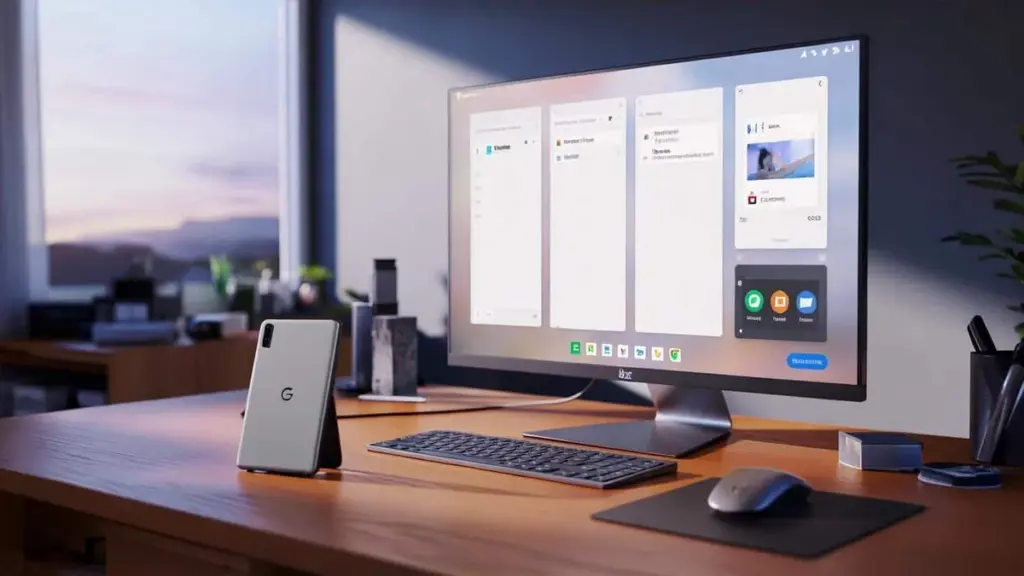
Smartphone som computer: en idé der endelig er moden
Google udrulller i øjeblikket en funktion til nyere Pixel-telefoner, der forvandler din enhed til en egentlig stationær computer, så snart du tilslutter den til en ekstern skærm. Tilføjer du et tastatur og en mus, føles Android pludselig overraskende seriøst som arbejdsredskab.
Tanken om, at én enhed både kan fungere som telefon og computer, har svirret rundt i teknologiverdenen i over ti år. Tidligere forsøg strandede på halvfærdigt software, sløje grænseflader og mangel på ordentlige apps.
Smartphonen er i mellemtiden blevet det absolutte centerapparat i de fleste menneskers liv. I en række vestlige lande klarer en betragtelig gruppe sig udelukkende med telefonen og ejer hverken laptop eller stationær pc. Mail, bankforretninger, sociale medier og endda arbejdsopgaver klares på en relativt lille skærm.
Den, der skal taste meget, åbne dokumenter side om side eller bruge flere apps på én gang, støder hurtigt mod grænser. Multitasking på en telefonskærm forbliver besværlig, uanset hvor hurtig hardwaren er. Det er præcis dér, Android med den nye skrivebordstilstand forsøger at gøre en forskel.
Med skrivebordstilstanden viser Google, at en smartphone sagtens kan blive en seriøs arbejdsmaskine — forudsat at den får de rette omgivelser.
Hvad er Android skrivebordstilstand egentlig?
Skrivebordstilstanden på Android forvandler din telefon til en slags mini-pc, så snart du tilslutter den til en ekstern skærm. Grænsefladen tilpasser sig: i stedet for en udstrakt telefonskærm får du et overskueligt skrivebord med vinduer, proceslinje og en app-knap, der minder om en startmenu.
Grundprincippet er enkelt:
- du tilslutter din Pixel til en skærm via et USB-C-kabel
- du parrer en Bluetooth-mus og et Bluetooth-tastatur
- på den eksterne skærm vises et skrivebordsagtigt miljø, mens din telefon stadig kan bruges sideløbende
I dette miljø kan du åbne flere apps på samme tid, placere vinduer ved siden af eller oven på hinanden og skifte langt hurtigere end på en lille smartphoneskærm. For mail, dokumenter, browsing, chat og kalender begynder det pludselig at minde påfaldende meget om en almindelig pc-oplevelse.
Hvilke Pixel-modeller understøtter skrivebordstilstanden?
Google begrænser funktionen til nyere enheder. Med en aktuel Android-version fungerer den nye skrivebordsoplevelse på følgende modeller:
- Pixel 8-serien
- Pixel 9-serien
- samt fremtidige modeller, der modtager funktionen via opdateringer
På ældre Pixel-modeller fandtes der engang en eksperimentel variant gemt i udviklerindstillingerne, men den kunne på ingen måde måle sig med den nuværende løsning. Den nye tilstand er direkte tilgængelig uden skjulte indstillinger eller komplicerede justeringer.
Hvad har du teknisk brug for for at komme i gang?
Hardwarekravene er overkommelige, men vigtige at kende for at undgå frustration. I praksis har du brug for følgende:
- Pixel 8 eller nyere — kun disse enheder tilbyder den nye skrivebordsimplementering
- USB-C-skærm eller adapter — skærmen skal kunne modtage videosignal via USB-C eller via en passende hub
- USB-C-kabel med høj datahastighed — billige opladningskabler sender sommetider ikke billedsignal, hvilket kan skabe forvirring
- Bluetooth-mus — til præcis betjening; en berøringsskærm er sjælden og mindre praktisk
- Bluetooth-tastatur — til længere tekster og genvejstaster; at taste på skærmtastaturet er upraktisk ved en monitor
- Skærm med egen strømforsyning — Pixel'en kan normalt ikke strømforsyne skærmen selv
Sådan aktiverer du skrivebordstilstanden
De praktiske trin er overraskende enkle. Når du tilslutter kablet, viser din Pixel et valgskærmbillede: vil du spejle telefonens skærm, eller vil du aktivere skrivebordstilstanden?
Trin-for-trin guide
- tilslut din Pixel til skærmen via et egnet USB-C-kabel
- vent til valgskærmbilledet dukker op på din telefon
- vælg den indstilling, der aktiverer skrivebordsomgivelserne
- par din Bluetooth-mus og dit tastatur, hvis du ikke allerede har gjort det
- indstil eventuelt en separat baggrund til skrivebordvisningen
Du kan bede Android om at huske dit valg, så skrivebordstilstanden fremover starter automatisk, når du sætter telefonen til. Praktisk hvis du dagligt bruger den med den samme skærm — eksempelvis på kontoret eller i dit hjemmekontor.
Hvordan fungerer Android skrivebordstilstand i praksis?
På den eksterne skærm vises en grænseflade, der minder stærkt om et traditionelt computermiljø. Nederst løber en proceslinje med åbne apps og systemikoner. I hjørnet finder du en knap, der viser dit fulde app-overblik. Øverst kan du trække vinduer rundt, maksimere dem eller placere dem side om side.
Det bemærkelsesværdige er, hvor flydende det hele kører. Der er næsten ingen synlig forsinkelse mellem musebevægelser, klik og det, der sker på skærmen. Kombinationen af Pixel og ekstern skærm føles derfor overraskende moden til hverdagsbrug.
Til mail, dokumenter, browsing og chat kommer en Pixel i skrivebordstilstand farligt tæt på en rigtig laptopoplevelse.
Apps, du allerede havde åbne på telefonen, dukker op i separate vinduer på storskærmen. Det gør det nemt at placere et dokument ved siden af en browser eller have en video flydende over et chatvindue. Multitasking bliver langt mere naturligt end på den lille telefonskærm.
Hvor støder skrivebordstilstanden stadig mod sine grænser?
Den, der forventer at køre tung videoredigering, 3D-rendering eller kompleks serversoftware på en Pixel, vil blive skuffet. Androids kraft og særligt softwareudvalg er stadig begrænset. Mange professionelle desktopprogrammer findes ikke som ordentlige Android-apps.
For de fleste kontor- og hjemmearbejdsopgaver er det et mindre problem. Webapps, cloud-lagring, Office-alternativer og chatværktøjer kører fint på Android. Men specialiserede brancher er foreløbig fortsat afhængige af en rigtig pc eller laptop.
- professionel videoredigering er ofte for krævende eller for besværlig på Android
- tunge udviklingsmiljøer eller serversoftware mangler som regel
- nogle apps er ikke optimeret til store skærme og opfører sig som en forstørret telefonskærm
Også små detaljer afslører, at funktionen stadig er under udvikling. Telefonens baggrundsbillede overføres ikke automatisk til skrivebordet; du skal indstille en separat tapet og sommetider vælge den på ny ved en ny tilslutning.
Pixel versus Samsung DeX og andre løsninger
Samsung har i årevis været foran med sit DeX-miljø, som er tilgængeligt på mange Galaxy-modeller. DeX har længe føles som et færdigt skrivebord: en velpoleret grænseflade, bred enhedssupport og masser af små optimeringer.
Google nærmer sig nu indholdsmæssigt dette niveau, men griber det an på et mere systemnært plan. Hvor DeX primært er et Samsung-lag ovenpå Android, ser den nye skrivebordstilstand ud til at lægge et fundament for flere producenter. Hvis Google fortsætter ad denne vej, åbner det op for en fremtid, hvor flere Android-telefoner som standard kan fungere som desktop — uden et separat softwarelag for hvert mærke.
Hvem har egentlig mest glæde af denne funktion?
Skrivebordstilstanden rammer flere brugergrupper på forskellig vis:
- hjemmearbejdere og studerende der ikke har lyst til at købe en dyr laptop, men allerede ejer en nyere Pixel
- rejsende og digitale nomader der foretrækker et let setup: telefon i lommen, kompakt tastatur i tasken og en skærm på stedet
- virksomheder der indretter flexpladser med kun skærm, tastatur og mus, mens medarbejderne tager deres egen telefon med
- mennesker med begrænsede ressourcer der med én enhed alligevel vil have en slags pc-oplevelse til skole eller arbejde
For dedikerede gamere eller fagfolk med tung software er en separat computer foreløbig stadig nødvendig, men for en voksende gruppe brugere bliver telefonen hermed det centrale arbejdsredskab.
Praktiske ting du skal være opmærksom på
I daglig brug er det tydeligt, hvor stor indflydelse kvaliteten af dit tilbehør har. Et langsomt eller for langt USB-C-kabel kan give små hakken eller slet ingen billedoverførsel. Et solidt kabel med høj datahastighed gør en mærkbar forskel for stabiliteten.
Skærmtypen spiller også ind. En skærm med USB-C-indgang gør tilslutningen børnelet, mens ældre modeller ofte kræver en mellemstation i form af en dock eller adapter. Den, der ofte arbejder på farten, kan overveje en kompakt bærbar skærm med integreret stativ og egen strømforsyning.
Sikkerhed er fortsat et vigtigt punkt. Når din Pixel bruges som arbejdsmaskine, bliver god skærmlåsning og en opdateret Android-installation endnu vigtigere. Følsomme dokumenter eller virksomhedsmail åbent på en stor skærm i et delt rum bør ikke kunne tilgås af uvedkommende.
Den større konsekvens: færre laptops og smartere skærme?
Hvis skrivebordstilstanden slår an, kan det ændre den måde, vi køber og bruger enheder på. I stedet for at anskaffe et separat apparat til hver opgave bliver telefonen hjertet, og skærme, tastaturer og mus bliver relativt simple tilbehørsenheder.
Det er nærliggende, at producenter vil tilpasse sig med nye produkttyper: skærme med integrerede docks specielt til telefoner, kontormøbler der som standard har et USB-C-kabel klar, eller undervisningspladser hvor elever blot behøver at tilslutte deres egen smartphone.
For nu viser skrivebordstilstanden frem for alt, hvor langt Android er kommet. Fra at være et rent mobilt system bevæger det sig langsomt mod en fleksibel platform, der tilpasser sig den skærm, det tilsluttes. Pixel spiller i den fortælling rollen som det første seriøse forsøgsobjekt — men bestemt ikke det sidste.