
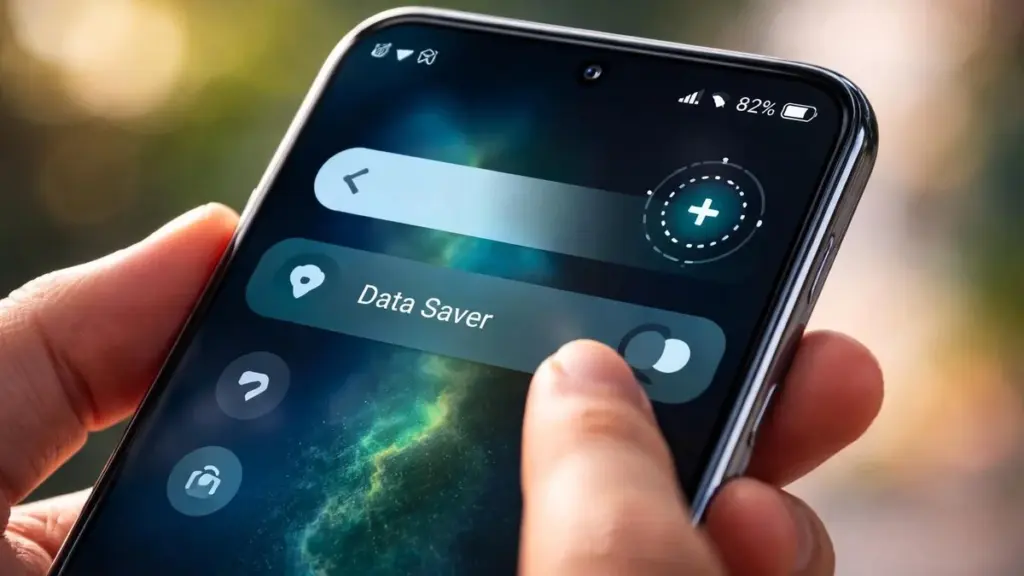
Et ukendt ikon i statuslinjen – hvad sker der egentlig?
Flere og flere smartphonebrugere bliver overraskede over symboler, de aldrig har set før i øverste del af skærmen. Wifi-ikonet og batteriet kender alle, men det der mystiske plusstegn inde i en cirkel skaber forvirring. Den gode nyhed er, at det hverken drejer sig om en virus eller et skjult abonnement – det er faktisk en funktion, der kan redde dit dataforbrug, selvom den nogle gange bringer irriterende bivirkninger med sig.
Hvad betyder plusstegnet i en cirkel på din telefon?
På de fleste Android-telefoner betyder et plusstegn i en cirkel præcis én ting: Datasparetilstand (Data Saver) er aktiveret. Denne funktion forsøger at holde dit mobile dataforbrug så lavt som muligt. Det er særligt praktisk, når du sidder med de sidste par hundrede megabyte af din månedlige datapakke.
Datasparetilstanden begrænser dataforbruget i baggrunden, så apps bruger mindre mobilt internet og din datapakke holder længere.
Selve ikonets udseende varierer fra mærke til mærke:
- Standard Android / Google Pixel: plusstegn i en cirkel i statuslinjen
- Samsung Galaxy: ofte to pile i en slags trekant eller et alternativt datasparetilstands-ikon
- iPhone: har ganske vist en datasparetilstand, men viser ikke et separat ikon øverst på skærmen
Fordi mange ikke ved, at denne tilstand overhovedet eksisterer, tænker de straks på en fejl eller funktionsfejl. I virkeligheden har du sandsynligvis slået funktionen til ved et uheld via de hurtige indstillinger – eller den er tændt automatisk, fordi dit dataforbrug ramte en bestemt grænse.
Hvad gør datasparetilstanden præcist ved din telefon?
Navnet afslører det hele: tilstanden forsøger at skåne din datapakke. Det sker ved hjælp af nogle ret markante indgreb i din telefons datatrafik.
Mindre dataforbrug, men også mindre bekvemmelighed
Når databesparelse er aktiv, gælder der strengere regler for apps, der kører i baggrunden. De må kun bruge en begrænset mængde mobilt internet, når du ikke aktivt bruger dem på skærmen.
Det kan du bl.a. mærke ved:
- Langsommere eller begrænset indlæsning af billeder og videoer – fotos i apps indlæses nogle gange først, når du trykker på dem
- Forsinkede notifikationer – beskeder og app-notifikationer kan komme senere end normalt
- Mindre automatisk synkronisering – for eksempel opdateres mail og sikkerhedskopier sjældnere i baggrunden
- Ingen mobil hotspot – på mange Android-enheder virker deling af forbindelsen ikke, mens datasparetilstanden er aktiv
Streamingapps som Netflix, YouTube og Spotify reducerer ofte billed- eller lydkvaliteten i denne tilstand, når du ser eller lytter via mobildata. Det sparer en hel del megabyte, men du kan godt mærke forskellen.
Hvornår er datasparetilstanden en god idé?
Ikke alle har en ubegrænset datapakke. For mange brugere med 2, 5 eller 10 GB om måneden fungerer datasparetilstanden som en smart sikkerhedsventil.
Situationer, hvor funktionen virkelig hjælper
- Du rammer ofte grænsen for din datapakke mod slutningen af måneden
- Du rejser på ferie og har en mindre roamingpakke
- Du bruger jævnligt din telefon som personlig hotspot og vil begrænse forbruget
- Du har en ældre eller billig abonnement med få GB
I alle disse situationer hjælper datasparetilstanden med at undgå uventede ekstraomkostninger og strækker din pakke lidt længere. Bruger du derimod næsten altid wifi og har en god datapakke, kan irritationen over forsinkede notifikationer godt overstige den egentlige besparelse.
Sådan slår du datasparetilstanden til eller fra
Afhængigt af din enhed finder du indstillingen lidt forskellige steder. Generelt fungerer det sådan her:
- Android (f.eks. Google Pixel)
Gå til Indstillinger > Netværk og internet > Datasparetilstand og slå tilstanden til eller fra. - Samsung Galaxy
Gå til Indstillinger > Forbindelser > Dataforbrug > Databesparelse og justér efter behov.
Når du har fundet indstillingen, kan du selv bestemme, om du vil lade den stå tændt som en fast beskyttelse af din datapakke – eller slukke den og nyde fuld funktionalitet igen.











